 Lecteur Blu-ray
Il est généralement connu que VLC est le lecteur BDMV qui peut ouvrir et lire des fichiers BDMV, mais des erreurs comme « Ce disque Blu-ray a besoin d’une bibliothèque pour le décodage AACS, et votre système ne l’a pas. » se produisent toujours et elles sont difficiles à résoudre. Par conséquent, dans cet article, nous expliquerons ce que sont les fichiers BDMV et comment lire des fichiers BDMV .
Qu'est-ce qu'un fichier BDMV
Les fichiers qui contiennent l’extension de fichier.bdmv sont le plus souvent associés aux fichiers d’informations sur les films Blu-ray. Ces fichiers décrivent le contenu d’un disque de film Blu-ray associé et peuvent inclure des informations sur les noms des fichiers de film et l’emplacement du répertoire du film, les objets de film et les données audio du fichier de film.
Différents fichiers BDMV stockent des informations différentes :
- index.bdmv : décrit le contenu du fichier dans le répertoire BDMV ; trouvé dans les répertoires BDMV et BDMV/BACKUP.
- MovieObject.bdmv : décrit un ou plusieurs objets vidéo ; situé dans les répertoires BDMV et BDMV/BACKUP.
- sound.bdmv : fichier optionnel qui relie un ou plusieurs sons associés aux applications de flux graphiques interactifs HDMV ; situé dans le répertoire BDMV/AUXDATA.
Vous pouvez trouver des fichiers BDMV à partir de :
- Dossiers AVCHD des caméscopes HD (BDMV et CERTIFICATE) avec les fichiers d’extension M2TS. Pour le caméscope Sony HDR-SR11, les fichiers AVCHD porteront l’extension MTS.
- Disque Blu-ray avec dossier BDMV et fichiers avec extension BDMV.
- Films Blu-ray DVD extraits, dont la structure de dossiers est entièrement contenue dans une structure de dossiers BDMV avec des fichiers d’extension M2TS.
- Films Blu-ray avec dossier BDMV & CERTIFICATE, un sous-dossier du dossier BDMV est le dossier Stream et dans ce dossier, il existe un fichier d’extension MTS.
Comment ouvrir et lire BDMV avec VideoByte Lecteur Blu-ray
Si vous souhaitez ouvrir ou lire des dossiers BDMV sur votre ordinateur Windows ou Mac, vous devez garder deux choses à l’esprit :
1) Le dossier BDMV n’est pas le répertoire de premier niveau Blu-ray. Par conséquent, si vous souhaitez lire le dossier BDMV, vous devez sélectionner le dossier Blu-ray dans son ensemble, au lieu de tout fichier en streaming.
2) La plupart des disques Blu-ray commerciaux sont protégés par des droits d’auteur, de même qu’un dossier BDMV. Les lecteurs multimédia classiques (VLC Media Player par exemple) ne peuvent pas lire les films Blu-ray protégés. Dans ce cas, vous avez besoin d’un lecteur BDMV plus professionnel.
VideoByte Lecteur Blu-ray est un lecteur facile à utiliser pour les dossiers BDMV ou les fichiers BDMV qui sont généralement extraits d’un film de disque Blu-ray. Ce logiciel prend en charge toutes les formes Blu-ray, telles qu’un disque, un dossier et des fichiers ISO. En outre, il agit comme un lecteur 4K BDMV capable de lire des fichiers Blu-ray 4K, des fichiers DVD et d’autres vidéos HD (jusqu’à 4K/1080P) et des audios dans divers formats.
Pour en savoir plus sur VideoByte Lecteur Blu-ray, veuillez regarder la vidéo suivante :
Vous trouverez ci-dessous le guide simple sur la façon de lire BDMV, en seulement 3 étapes, vous pouvez ouvrir les fichiers BDMV sans limitation.
Étape 1. Installez le lecteur BDMV
Tout d’abord, cliquez sur le bouton de téléchargement ci-dessus pour télécharger et installer le lecteur BDMV sur votre ordinateur.
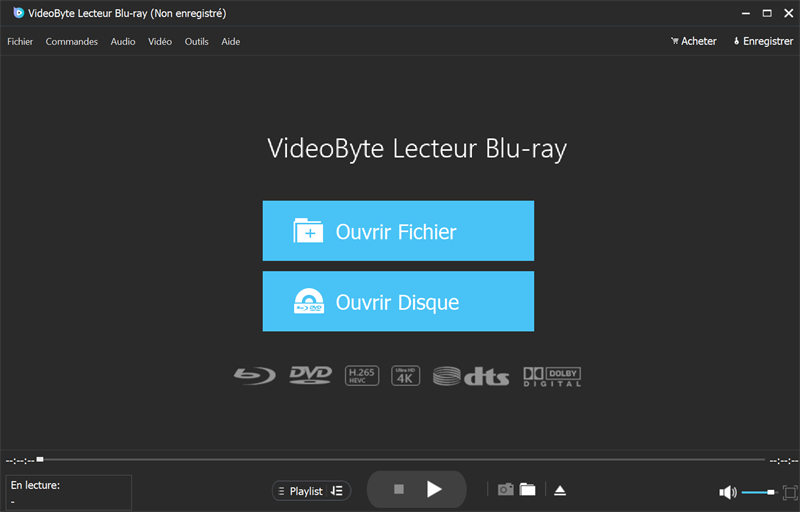
Étape 2. Ouvrez le dossier BDMV
Pour charger le dossier BDMV, vous pouvez cliquer sur le bouton « Ouvrir Disque » pour sélectionner directement le dossier Blu-ray et cliquer sur le bouton « OK ».

Étape 3. Lisez les fichiers BDMV
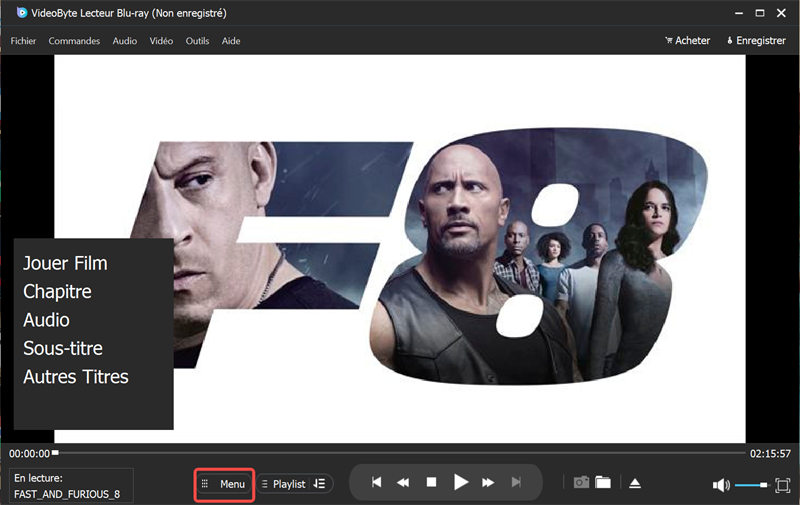
Après le chargement du dossier Blu-ray, vous verrez une liste de menus contenant Jouer Film, Chapitre, Audio, Sous-titres et autres titres. Vous pouvez choisir « Jouer Film » pour lire directement le film Blu-ray. Ou vous pouvez choisir le chapitre, la piste audio, le sous-titre, et plus encore que vous voulez en premier.
Remarque : La lecture d’un dossier BDMV est plus complexe qu’un fichier MKV, car elle implique l’analyse des fichiers index.bdmv et MovieObject.bdmv ainsi que la prise en charge du moteur BD-J pour les menus Blu-ray. Pour les contenus 4K UHD, le lecteur doit également gérer le HDR tone mapping afin d’éviter les distorsions de couleurs sur un écran SDR. Des logiciels spécialisés comme VideoByte BD-DVD Ripper assurent la synchronisation du flux vidéo et de l’audio DTS-HD Master Audio, même en streaming via SMB 3.0 depuis un NAS. Si nécessaire, VideoByte BD-DVD Ripper peut aussi convertir les fichiers BDMV en MP4 ou MKV pour une lecture plus simple.
Comment ouvrir et lire BDMV avec Leawo Blu-ray PLayer
Utiliser Leawo Blu-ray Player pour lire des fichiers BDMV est également un excellent choix. Il prend en charge la navigation complète dans les menus Blu-ray, restaure la structure originale du disque Blu-ray et offre une qualité d'image haute définition et un son de haute qualité. Leawo Blu-ray Player prend non seulement en charge la lecture des dossiers BDMV, mais est également compatible avec de nombreux formats (tels que M2TS, ISO, etc.) sans nécessiter de conversion. Son utilisation est simple et convient aux utilisateurs qui souhaitent regarder directement du contenu Blu-ray.
Étape 1. Installez et ouvrez Leawo Blu-ray Player.
Étape 2. Cliquez sur le bouton « Ouvrir le fichier », puis sur le bouton « Lire le disque » et sélectionnez le fichier BDMV que vous souhaitez ouvrir.
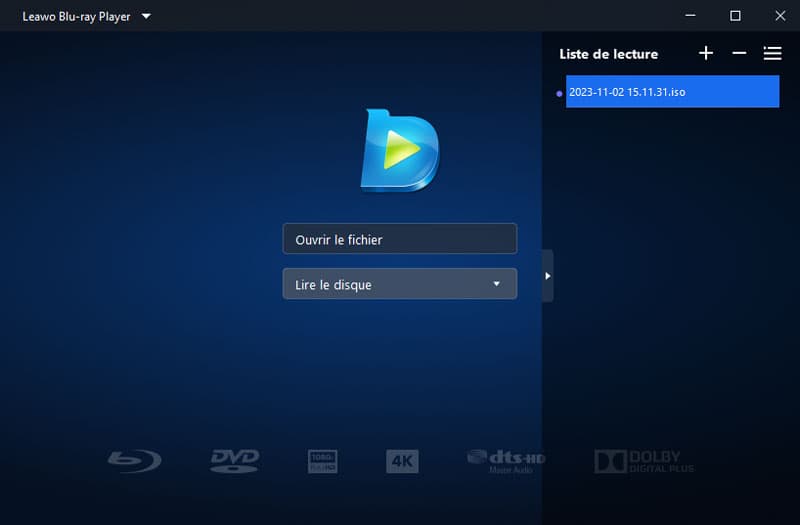
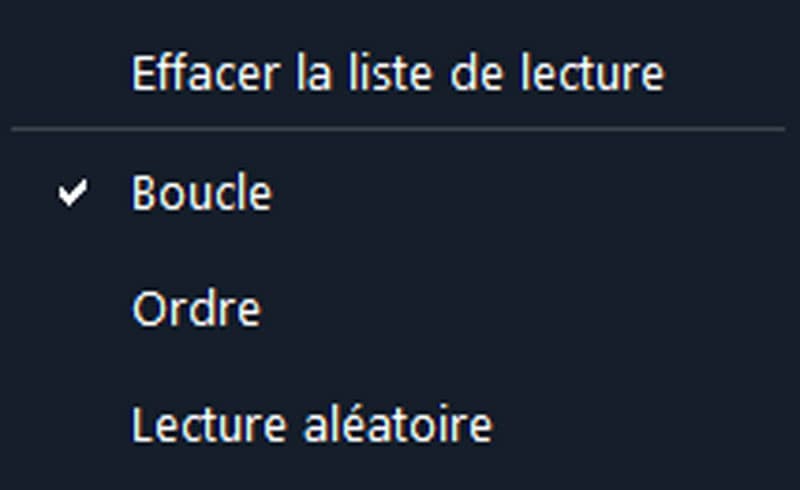
Étape 3. Une fois le fichier ouvert, le programme chargera le menu Blu-ray ou lancera directement la lecture. S'il y a un menu, vous pouvez sélectionner la boucle, l'ordre, la lecture aléatoire. Vous pouvez aussi cliquer sur le bouton « Effacer la liste de lecture » pour supprimer le fichier BDMV. S'il n'y a pas de menu, le programme lancera directement la lecture du film principal.
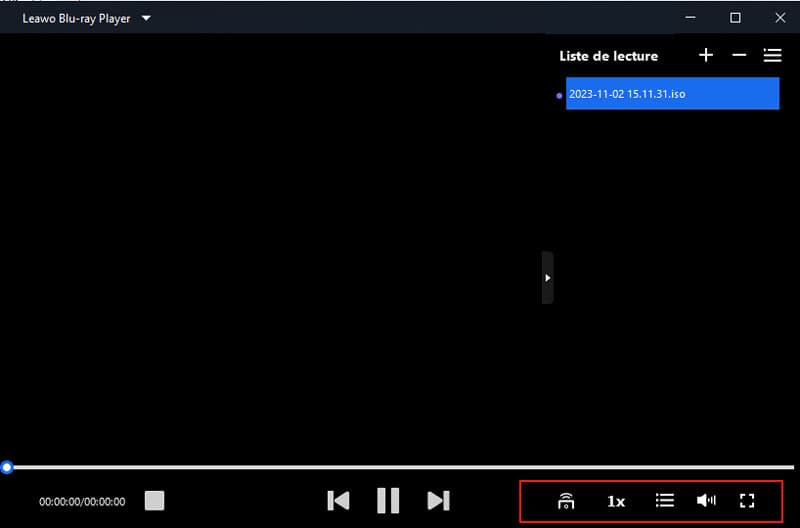
Remarque : vous pouvez également personnaliser la vitesse de lecture, le volume et la taille de l'image.
Comment ouvrir et lire BDMV avec VLC
Si les logiciels professionnels offrent une expérience de menu natif accessible en un seul clic, vous pouvez également utiliser le lecteur multimédia open source VLC si vous recherchez temporairement une solution gratuite. Cependant, en raison du dossier BDMV, qui contient des menus Java interactifs complexes ainsi que des protocoles de chiffrement AACS, VLC se limite le plus souvent à « lire directement le flux vidéo » lors du traitement de ces fichiers, sans pouvoir restituer l’expérience complète de navigation Blu-ray. Les étapes de l’opération sont présentées ci-dessous :
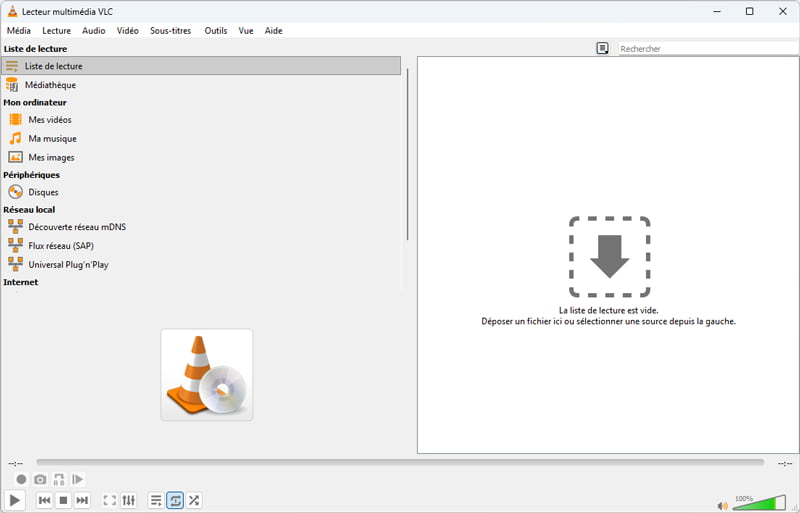
Étape 1. Installez et lancez VLC. Dans la barre de menu, cliquez sur « Média », puis sélectionnez « Ouvrir un dossier ».
Étape 2. Dans la fenêtre contextuelle, ne sélectionnez pas directement le sous-dossier STREAM. Choisissez plutôt le dossier principal contenant les répertoires BDMV et CERTIFICATE, puis cliquez sur « Select Folder ».
Étape 3. Si la structure Blu-ray n’est pas chiffrée et ne comporte pas de menus Java complexes, VLC démarre normalement la lecture automatiquement.
Si le message « Java Runtime Environment manquant » apparaît, cela signifie que le dossier BDMV contient des menus interactifs que VLC ne peut pas gérer.
Si le message « Impossible d’ouvrir la bibliothèque de décryptage AACS » s’affiche, cela indique que le contenu est protégé. Par défaut, VLC ne peut pas lire les Blu-ray chiffrés.
Étape 4. Si la lecture échoue, ouvrez le dossier BDMV > STREAM. Recherchez manuellement le fichier .m2ts le plus volumineux (généralement le film principal), puis cliquez dessus avec le bouton droit et ouvrez-le avec VLC. Cependant, cette méthode entraînera la perte de la sélection des pistes de sous-titres et de la fonctionnalité de navigation entre plusieurs fins.
Remarque : Les dossiers BDMV sont volumineux (souvent entre 50 et 100 Go) et nécessitent un débit de lecture important. Pour une lecture fluide depuis un NAS ou via SMB, il est conseillé d’utiliser au moins un Wi-Fi 5 GHz ou une connexion Ethernet Gigabit afin d’éviter les saccades.
Comparaison de 3 outils pour comment ouvrir et lire BDMV
Face aux nombreuses solutions de lecture disponibles sur le marché, il peut être difficile de choisir celle qui correspond le mieux à vos besoins. Nous avons donc comparé les performances clés des trois outils mentionnés ci-dessus. Le tableau ci-dessous vous permettra d’identifier rapidement le lecteur le plus adapté à votre utilisation.
| Logiciels | Menu Blu-ray Complet | Qualité Vidéo | Contournement des protections | Accélération Matérielle |
| VideoByte Lecteur Blu-ray | Oui (Navigation Java native) | Jusqu’à 4K | Oui | Oui (GPU NVIDIA/Intel/AMD) |
| Leawo Blu-ray Player | Oui (Navigation complète dans les menus Blu-ray) | Jusqu'à 1080p | Oui | Limitée |
| VLC | Non (Lecture directe du flux) | Jusqu'à 1080p | Non (nécessite libaacs) | Basique |
FAQs sur comment ouvrir et lire BDMV
1. Pourquoi VLC ne parvient-il pas à lire mon menu BDMV ?
VLC peut ouvrir certains dossiers BDMV, mais il ne prend généralement pas en charge les menus Blu-ray interactifs (BD-J). Ces menus reposent sur l’environnement d’exécution Java, dont la compatibilité avec VLC reste limitée. Lorsqu’un dossier BDMV contient des menus BD-J, VLC ignore souvent cette structure et lance directement la lecture du fichier vidéo principal M2TS situé dans le dossier STREAM. Pour accéder aux menus Blu-ray, aux chapitres et aux pistes audio, il est préférable d’utiliser un lecteur Blu-ray professionnel, comme VideoByte Lecteur Blu-ray.
2. Comment ouvrir le dossier BDMV ?
Pour ouvrir un dossier BDMV, vous pouvez utiliser un lecteur capable d’analyser la structure Blu-ray, comme VideoByte Lecteur Blu-ray. Il suffit de sélectionner le dossier racine contenant BDMV et CERTIFICATE dans le logiciel. Le lecteur charge ensuite la structure du disque via index.bdmv et MovieObject.bdmv, tandis que les flux vidéo sont stockés dans les fichiers M2TS du dossier STREAM. Si votre lecteur ne prend pas en charge les menus Blu-ray, vous pouvez également ouvrir directement les fichiers M2TS afin de lire le film principal.
3. Est-il légal de lire des dossiers BDMV ?
En France, la légalité de la lecture d’un dossier BDMV dépend principalement de son origine, conformément au Code de la propriété intellectuelle. Si vous possédez légalement le disque Blu-ray, créer une copie BDMV pour un usage personnel — par exemple pour sauvegarder le contenu ou le lire sur un appareil sans lecteur optique — peut être toléré. Toutefois, la plupart des Blu-ray commerciaux sont protégés par des systèmes DRM comme AACS ou BD+. Le contournement de ces protections ou l’utilisation du contenu à des fins de distribution commerciale reste généralement interdit.
Conclusion
La lecture du dossier BDMV sur un ordinateur avec VideoByte Lecteur Blu-ray sera plus facile que l’utilisation de Leawo Blu-ray Player. De plus, si vous pensez qu’il n’est pas pratique de lire des fichiers BDMV, vous pouvez choisir de convertir BDMV en MKV, MP4, etc. pour une lecture flexible. Téléchargez-le dès maintenant !