
 Lecteur Blu-ray
Si vous souhaitez lire des Blu-ray sur Windows 10, vous constaterez peut-être que le système ne parvient pas à le lire directement. Il ne s'agit pas d'un problème matériel, mais du fait que Windows 10 ne prend pas en charge les décodeurs Blu-ray ni les systèmes de protection des droits d'auteur (tels que l'AACS). Par conséquent, pour lire correctement un film Blu-ray, il est généralement nécessaire d'utiliser un logiciel dédié. Cet article vous explique en détail pourquoi Windows 10 ne peut pas lire les Blu-ray en natif et vous présente 5 solutions testées pour vous aider à obtenir une lecture fluide.
Pourquoi le Blu-ray ne fonctionne-t-il pas sur PC ?
Windows 10 ne peut pas lire les Blu-ray nativement, principalement en raison de l’absence de prise en charge des codecs nécessaires et des systèmes de protection comme l’AACS. Contrairement aux DVD, les Blu-ray utilisent un chiffrement avancé qui nécessite une licence officielle pour être décodé.
En pratique, cela signifie que même si votre ordinateur est équipé d’un lecteur Blu-ray, le système ne peut pas lire le contenu du disque sans logiciel spécifique. Les lecteurs intégrés comme Windows Media Player ne prennent pas en charge ce format.
Microsoft a fait ce choix pour éviter les coûts de licence et parce que la majorité des utilisateurs n’utilisent plus de lecteurs optiques. À l’inverse, certaines consoles comme la Xbox One intègrent ces licences, ce qui leur permet de lire les disques Blu-ray sans configuration supplémentaire.
Pour lire un Blu-ray sur Windows 10, il est donc indispensable d’utiliser un logiciel tiers capable de gérer le décodage et les protections DRM.
Lire le Blu-ray sur PC via VideoByte Blu-ray Player
Si vous souhaitez regarder des disques Blu-ray, y compris des Blu-ray protégés/verrouillés par code de région, les derniers disques Blu-ray de films Disney sur Windows 10, Videobyte Lecteur Blu-ray est ma recommandation. En fait, VideoByte Lecteur Blu-ray est une combinaison de lecteur Blu-ray (disque/dossier/ISO) et de lecteur vidéo/audio gratuit, qui fonctionne parfaitement sous Windows 10/8/7. Il prend en charge la lecture audio avancée : Dolby, DTS, AAC, TrueHD, DTS-HD, etc.
VideoByte Lecteur Blu-ray est une alternative parfaite qui peut non seulement lire des films Blu-ray sur Windows 10, mais également les vidéos SD et HD courantes. La chose merveilleuse à propos de ce programme est l’effet visuel et audio de qualité supérieure qu’il peut préserver. Il vise à vous offrir un plaisir de cinéma.
Caractéristiques :
- Fournir l’accélération GPU .
- Capable de prendre les instantanés lors de la lecture .
- Sélectionner des chapitres, des pistes audio et des sous-titres .
- Possible de déverrouiller le code régional .
- Supporter des fichiers multimédias aux formats variés.
Nous allons maintenant vous présenter les étapes détaillées d'utilisation du VideoByte Lecteur Blu-ray.
Étapes pour lire le Blu-ray sur PC en utilisant VideoByte Blu-ray Player
Étape 1. Téléchargez VideoByte Lecteur Blu-ray sur Windows 10. C’est un logiciel léger qui vous permet de le télécharger en quelques secondes.
Remarque : Veuillez vous assurer que votre ordinateur est connecté à Internet afin que le programme puisse décoder le code protégé/régional utilisé sur le disque.
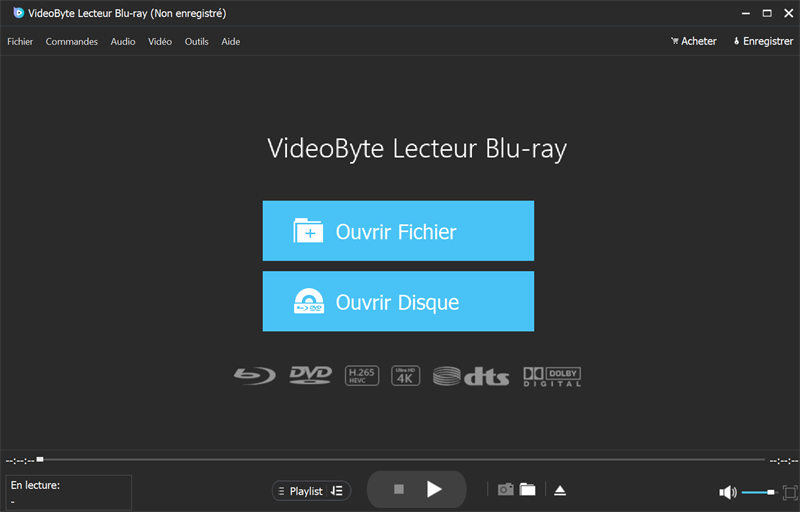
Étape 2. Vous devez connecter un lecteur Blu-ray à l’ordinateur, puis y insérer un disque Blu-ray. Ensuite, cliquez sur « Ouvrir Disque » sur l’interface principale pour sélectionner votre disque. Le programme chargera le disque pendant un certain temps.
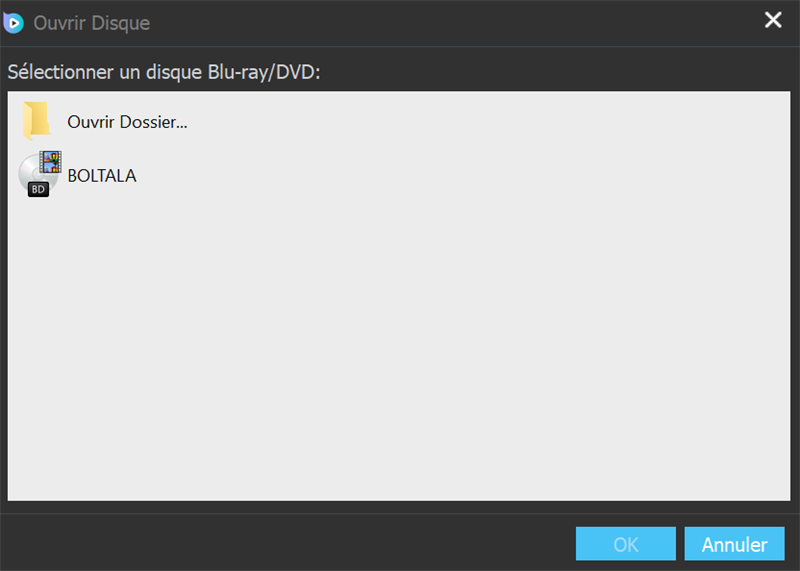
Astuce : Si vous souhaitez lire des vidéos SD ou HD courantes, cliquez sur « Ouvrir Fichier » pour les charger dans le programme.
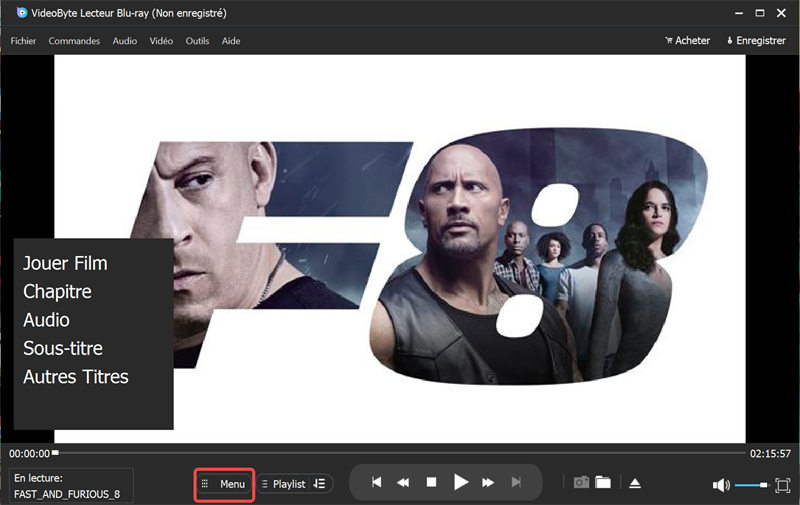
Étape 3. Après le chargement, vous verrez la capture d’écran ci-dessous. Ici, vous pouvez cliquer sur « Jouer Film » pour lire la vidéo directement. Vous pouvez également sélectionner le chapitre, la piste audio, le sous-titre, le titre, etc. Ensuite, profitez de votre film !
Il y a un filigrane lorsque vous lisez les films Blu-ray si vous utilisez la version d’essai. Vous pouvez supprimer le filigrane en obtenant la version complète du programme.
Avantages :
- Son utilisation est simple et convient à tous les types d'utilisateurs.
- Il offre une bonne compatibilité avec différents types de disques Blu-ray, ce qui réduit les échecs de lecture ou les problèmes de reconnaissance.
- Son fonctionnement est stable, avec peu de ralentissements ou d'interruptions pendant la lecture.
Inconvénients :
- La version d’essai est disponible pendant 30 jours.
- Lecture gratuite avec un filigrane.
Lire des Blu-ray sur PC avec VLC
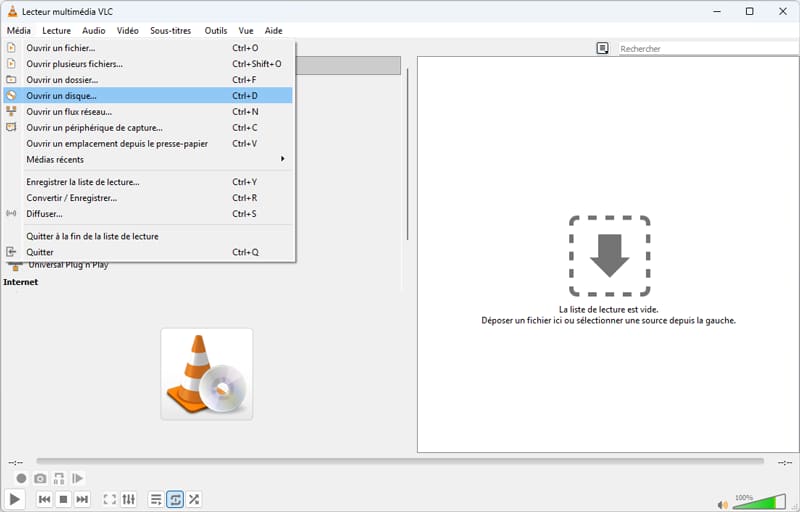
Quand il s'agit de lire des vidéos ou des disques Blu-ray sous Windows 10, VLC est toujours le choix auquel on pense souvent. VLC prend en charge la plupart des formats de fichiers musicaux et vidéo. Sa fonctionnalité est similaire à celle de Windows Media Player, sauf qu’il possède de nombreuses fonctionnalités supplémentaires. Cependant, toutes les versions de VLC ne peuvent pas ouvrir les disques Blu-ray cryptés en raison de l’AACS et des lois.
Caractéristiques :
- Il s'agit d'un logiciel open source.
- Il offre une grande compatibilité multiplateforme (Windows, macOS, Linux).
- Il prend en charge l'extension de la lecture Blu-ray via le chargement de bibliothèques externes.
- Ses exigences matérielles sont faibles, ce qui le rend adapté aux ordinateurs anciens ou aux appareils de configuration moyenne.
Avantages :
- Utilisation gratuite.
- Supporter divers formats multimédias d’importation.
- Capable de régler des sous-titres.
- Doté de la fonctionnalité d’édition vidéo comme le recadrage, la rotation, etc.
Inconvénients :
- Certaines versions ne peuvent pas lire correctement les films Blu-ray cryptés.
- VLC ne peut pas afficher certains menus Blu-ray.
- Il est difficile d’ajouter la bibliothèque de décodage pour la lecture de Blu-ray protégé.
Lire des Blu-ray sur PC à l’aide de Leawo
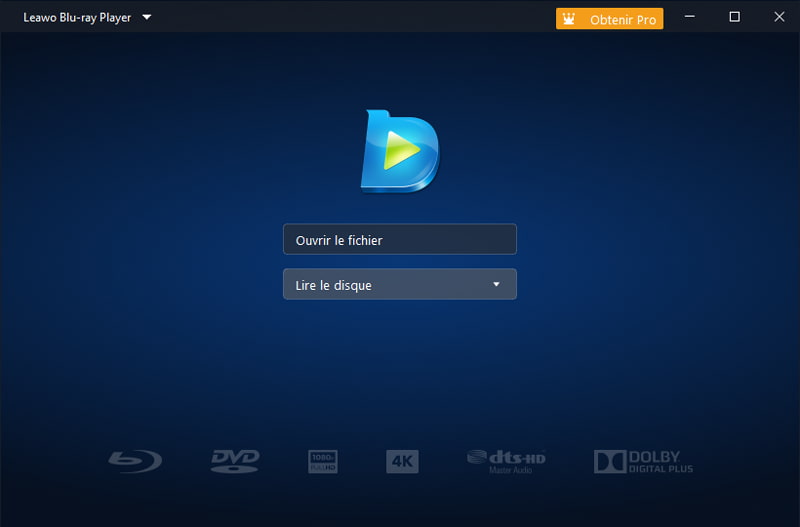
Lecteur Blu-ray Leawo est un logiciel de lecture Blu-ray disponible sur Windows 10. Ce superbe logiciel vous permettra de lire des disques Blu-ray et DVD, mais aussi des fichiers audio et ISO. La qualité de visionnage des vidéos est garantie. Il contient également d’autres fonctionnalités telles que le réglage des sous-titres/pistes audio, l’amélioration du contraste et de la luminosité.
Caractéristiques :
- Grâce à son décodage Blu-ray intégré, il reconnaît directement les disques insérés.
- Compatible avec les structures Blu-ray récentes, pour une meilleure stabilité.
- Synchronisation audio-vidéo globalement stable, avec peu de décalage.
Avantages :
- Compatible avec la plupart des formats.
- Contourner le code régional.
- Fournir un contrôle du menu Blu-ray.
Inconvénients :
- Il n’est pas non compatible avec la lecture 4K Blu-ray.
- Il se bloque la plupart du temps au cours de la lecture Blu-ray.
- Interface obsolète.
- Il existe des publicités qui peuvent nuire à votre expérience.
- Le chargement des disques Blu-ray est un peu lent.
Lire le Blu-ray sur PC par Macgo
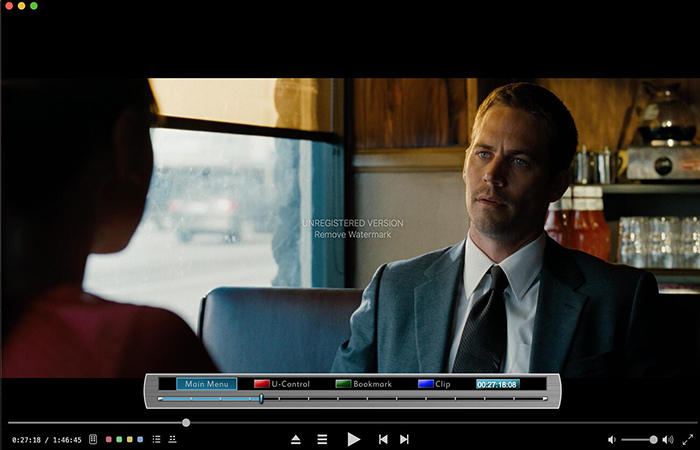
Lecteur Blu-ray Macgo est un logiciel qui vous permet de lire des disques Blu-ray et DVD sur Mac et Windows 10. Macgo prend en charge les formats MOV, AVI, WMV, MP4. Le programme offre une excellente qualité audio et vidéo pour vos Blu-ray et DVD traditionnels : Dolby TrueHD, DTS 5.1 et DTS HD Master Audio sont pris en charge et la qualité HD 1080p est prise en charge. Bien que Macgo vous permette de faire des ajustements simples aux vidéos, il manque certaines fonctionnalités avancées. Et ce n’est pas bon marché.
Caractéristiques :
- Le processus de reconnaissance des disques Blu-ray est fluide et l'utilisation est pratique.
- La lecture est stable sur de longues durées et ne s'interrompt pas facilement.
- La lecture des contenus HD est fluide.
- S'adapte à différents types de ressources Blu-ray et offre une bonne compatibilité.
Avantages :
- Les disques Blu-ray et les fichiers multimédias ordinaires sont pris en charge.
- Déverrouiller le code régional du disque Blu-ray.
Inconvénients :
- Il ne prend pas en charge la lecture Ultra HD Blu-ray.
- Consommer beaucoup de ressources CPU lors de la lecture d’un disque Blu-ray.
Lire des Blu-ray sur PC avec PowerDVD
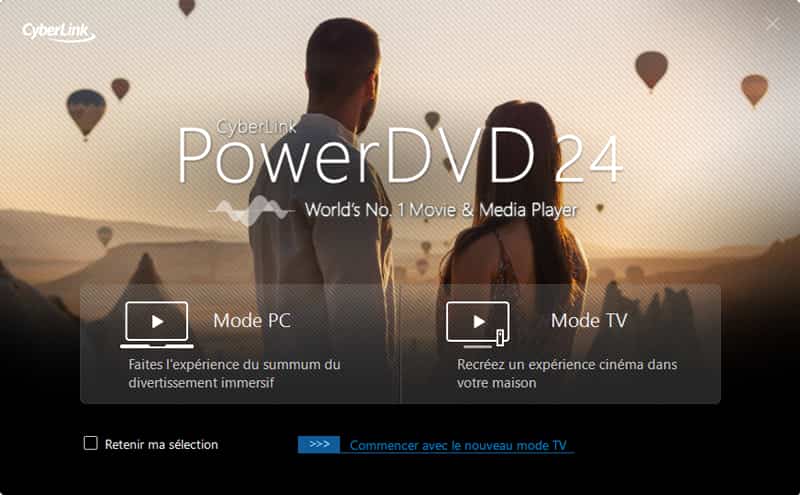
Si vous souhaitez lire des disques Blu-ray sous Windows 10, vous pouvez essayer PowerDVD. Contrairement aux lecteurs classiques, PowerDVD intègre une technologie de décodage sous licence officielle, compatible avec les contenus Blu-ray protégés. Il offre ainsi une plus grande fiabilité en termes de stabilité de lecture et de compatibilité, et convient particulièrement aux utilisateurs exigeants en matière de qualité d'image et d'expérience de lecture.
Caractéristiques :
- Prise en charge de la lecture des Blu-ray et DVD commerciaux, ainsi que de nombreux formats vidéo.
- Prise en charge de la lecture de vidéos en 4K, HDR et des résolutions encore plus élevées.
- Prise en charge de toutes les fonctionnalités de lecture, telles que les menus Blu-ray et le changement de sous-titres.
Avantages :
- Lecture directe des disques Blu-ray protégés, sans configuration supplémentaire.
- Très peu de problèmes d'écran noir ou d'échec de décodage.
- Prise en charge de l'amélioration de la qualité d'image et d'un son de qualité cinéma.
- Prise en charge non seulement des disques, mais aussi des contenus locaux et en streaming.
Inconvénients :
- Il s'agit d'un logiciel commercial, dont l'utilisation est payante.
- La lecture de contenus Blu-ray 4K ou UHD nécessite une configuration récente.
- L’installation et l’exécution consomment relativement beaucoup de ressources système.
Comparaison de 5 outils permettant de lire des disques Blu-ray sous Windows 10
Face à la multitude de logiciels de lecture disponibles sur le marché, il peut être difficile de distinguer leurs différences techniques. Afin de vous éviter de passer du temps à les tester, nous avons évalué ces outils à l'aide des films Intouchables, Amélie Poulain et Les Choristes. Le tableau ci-dessous compare ces cinq outils selon quatre critères : la prise en charge des menus, la capacité de décodage, la qualité d'image et la facilité d'utilisation, afin de vous aider à trouver rapidement la solution la mieux adaptée à vos besoins.
| Outils | Menu Blu-ray complet | Blu-ray protégé | 4K Ultra HD | Facilité d'utilisation |
| Suppression de DRM | Oui | Oui | Jusqu'à 4K HD | ⭐⭐⭐⭐⭐ |
| VLC | Non | Non (configuration manuelle requise) | Prise en charge limitée | ⭐⭐ |
| Leawo | Prise en charge partielle | Oui | Oui | ⭐⭐⭐ |
| Macgo | Prise en charge partielle | Oui | Fonctionnalité réservée à la version Pro, principalement en 1080p | ⭐⭐⭐⭐ |
| PowerDVD | Oui | Oui | Non | ⭐⭐⭐ |
FAQs sur lire des disques Blu-ray sous Windows 10
1. Pourquoi Windows 10 ne reconnaît-il pas le lecteur Blu-ray ?
Windows 10 ne prend pas nativement en charge la lecture des disques Blu-ray. Le système reconnaît généralement le lecteur Blu-ray comme un lecteur optique standard et ne parvient pas à analyser directement le contenu des disques Blu-ray. De plus, si les pilotes ne sont pas correctement installés, si le lecteur n'est pas suffisamment compatible ou si le disque Blu-ray est protégé par un système de gestion des droits d'auteur tel que l'AACS, il est possible que le disque ne soit pas reconnu ou ne puisse pas être lu.
2. Quel est le meilleur lecteur Blu-ray sous Windows 10 ?
En termes de compatibilité et de stabilité, le lecteur Blu-ray professionnel Videobyte Lecteur Blu-ray est généralement un meilleur choix : il permet de lire directement la plupart des disques Blu-ray, y compris les contenus protégés, et son utilisation est simple. En revanche, bien que VLC soit gratuit, sa configuration est complexe.
3. Est-il possible de lire des disques Blu-ray 4K Ultra HD sur un ordinateur récent ?
C'est possible, mais certaines conditions doivent être remplies, notamment un lecteur Blu-ray UHD, une carte graphique et un processeur compatibles (comme une plateforme prenant en charge Intel SGX), ainsi qu'un lecteur logiciel adapté. Par ailleurs, certains disques Blu-ray 4K sont soumis à des restrictions de droits d'auteur plus strictes, ce qui signifie que tous les appareils et lecteurs ne peuvent pas les lire correctement.
Conclusion
Cet article présente 5 outils permettant de lire des disques Blu-ray sous Windows 10. Si vous souhaitez essayer gratuitement de lire des Blu-ray standard, vous pouvez opter pour VLC, si vous recherchez une meilleure compatibilité, Leawo est une option à envisager, si vous accordez davantage d'importance à l'expérience visuelle, Macgo constitue un bon choix, enfin, si vous recherchez des fonctionnalités plus complètes et une lecture plus stable, PowerDVD sera plus adapté.
Toutefois, si vous recherchez une solution offrant une compatibilité encore plus étendue, notamment pour la lecture de disques Blu-ray protégés, nous vous recommandons VideoByte Lecteur Blu-ray. Non seulement il affiche l'intégralité des menus Blu-ray, mais il permet également de contourner les mécanismes de protection courants, ce qui lui permet de lire de nombreux disques Blu-ray. Téléchargez-le sans plus attendre pour l'essayer !