
 Ripper BD-DVD
Sur macOS, lire un DVD n’est plus aussi simple qu’auparavant. Les Mac récents ne disposent plus de lecteur optique intégré et, même avec un lecteur DVD externe, la lecture des DVD commerciaux pose souvent problème. Les incompatibilités logicielles empêchent macOS de reconnaître correctement de nombreux disques. Contrairement aux idées reçues, tous les logiciels de lecture ne sont pas capables de gérer ces limitations, y compris certains lecteurs Blu-ray. Dans ce contexte, la solution la plus fiable ne consiste pas à chercher un lecteur DVD classique, mais à convertir le contenu du DVD en un format compatible avec Mac. Cet article explique lire un DVD sur Mac efficacement.
Partie 1 : Ce qu’il faut savoir sur le lecteur DVD sur Mac
Sur Mac, la lecture de DVD dépend fortement du matériel utilisé et des restrictions logicielles imposées par macOS. Contrairement aux anciens modèles, les Mac récents ne sont plus conçus pour fonctionner comme un lecteur DVD classique.
- La lecture DVD sur Mac est une fonction devenue obsolète
- Nécessité d’un lecteur externe
- Support logiciel limité sur macOS
- Compatibilité variable selon les lecteurs multimédias
macOS n’est plus pensé comme un système orienté lecture de DVD. Les applications et services Apple privilégient désormais les fichiers numériques et le streaming.
Pour lire un DVD sur Mac, l’utilisation d’un lecteur DVD externe USB est indispensable, car aucun Mac récent n’intègre de lecteur optique.
Les outils intégrés à macOS ne proposent plus une expérience complète de lecture DVD. La prise en charge est basique et dépend fortement du logiciel utilisé.
Certains lecteurs tiers peuvent ouvrir un DVD, mais le résultat n’est pas toujours fiable ni constant selon la version de macOS. En plus du lecteur DVD externe, un logiciel de lecture de DVD est nécessaire.
Partie 2 : Solutions pour lire un DVD sur Mac selon l’usage
Sur macOS, lire un DVD nécessite toujours un lecteur DVD externe. En revanche, deux approches distinctes existent selon le niveau de compatibilité recherché et l’usage souhaité. Ces méthodes répondent à des besoins différents, mais reposent sur le même matériel de base.
Méthode 1 : Lire un DVD sur Mac avec un lecteur DVD externe et un logiciel de lecture
Cette méthode consiste à utiliser un lecteur DVD externe USB connecté au Mac, accompagné d’un logiciel capable de lire les DVD.
Principe :
- le lecteur externe permet d’insérer le DVD
- le logiciel DVD lit directement le contenu depuis le disque
Cette solution peut convenir pour une lecture occasionnelle, mais elle dépend fortement du lecteur logiciel utilisé.
Méthode 2 : Lire un DVD sur Mac après conversion en fichier multimédia
Cette approche repose également sur un lecteur DVD externe, mais la lecture ne se fait pas directement depuis le disque. D’abord, convertir le DVD en MP4 ou en un fichier vidéo compatible avec macOS, puis le lire comme n’importe quel média.
Principe :
- le lecteur externe sert à charger le DVD
- un logiciel de conversion extrait la vidéo du disque
- le fichier obtenu est lu sur Mac sans restriction
Avantages de cette méthode :
- lecture fluide sans dépendre d’un lecteur DVD logiciel
- compatibilité totale avec macOS et les lecteurs multimédias
- possibilité de conserver le film sous forme numérique
- lecture sans disque après conversion
Tableau récapitulatif des solutions pour lire un DVD sur Mac
| Méthode | Lecteur DVD externe requis | Logiciel nécessaire | Logiciel de lecture de DVD | Lecture sans DVD |
|---|---|---|---|---|
| Lecteur DVD + logiciel DVD | Oui | Oui | Oui | Non |
| Conversion en fichier vidéo | Oui | Oui | Non | Non |
Partie 3 : Lire un DVD sur Mac par conversion avec VideoByte BD-DVD Ripper
Sur Mac, la lecture directe d’un DVD reste contraignante et dépend fortement du logiciel utilisé. Pour contourner ces limites et obtenir une lecture fiable, la solution la plus efficace consiste à convertir le DVD en fichier multimédia compatible macOS.
VideoByte BD-DVD Ripper est un logiciel conçu pour extraire et convertir les DVD vers des formats numériques largement pris en charge sur Mac, comme MP4, MOV ou MKV. Il conserve la qualité vidéo et audio d’origine tout en permettant une lecture fluide sur macOS avec n’importe quel lecteur multimédia.
Étape 1 : Télécharger et installer VideoByte BD-DVD Ripper
- Recherchez VideoByte BD-DVD Ripper dans votre navigateur
- Cliquez sur le bouton de téléchargement pour macOS
- Lancez le fichier d’installation et suivez les instructions à l’écran
Étape 2 : Insérer et charger le DVD dans le logiciel
- Connectez un lecteur DVD externe USB à votre Mac
- Installer les pilotes du lecteur DVD (disponible dans le site internet du vendeur)
- Ouvrez VideoByte BD-DVD Ripper
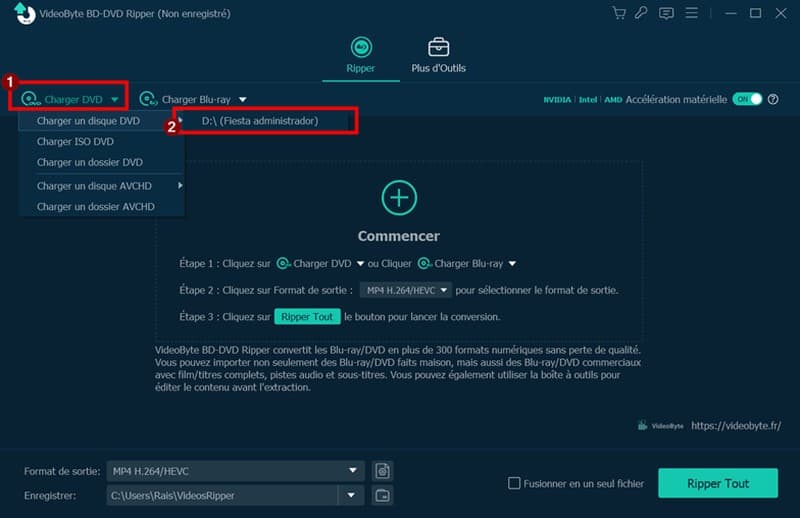
- Cliquez sur Charger DVD dans l’interface principale
- Le logiciel analyse automatiquement le disque et liste les films et pistes disponibles
Étape 3 : Choisir un format vidéo compatible Mac
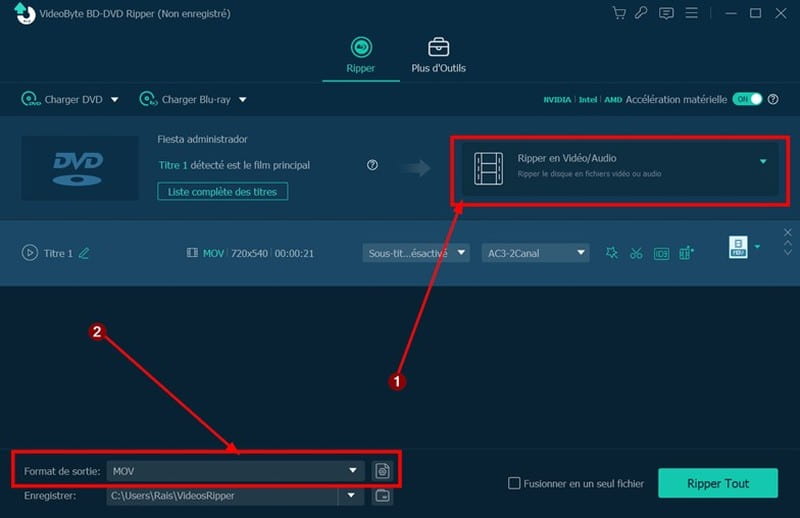
- Sélectionnez « Ripper en Vidéo/Audio » dans le menu déroulant
- À l’angle inférieur gauche de la fenêtre, déroulez le menu Format de sortie. Une fenêtre s’ouvre
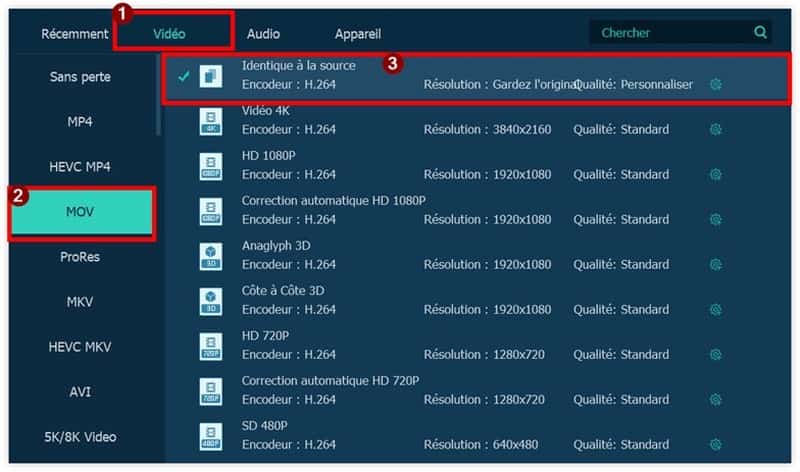
- Sélectionnez la catégorie Vidéo
- Choisissez un format adapté à macOS (MP4 pour une compatibilité maximale ou MOV pour une intégration optimale avec l’écosystème Apple)
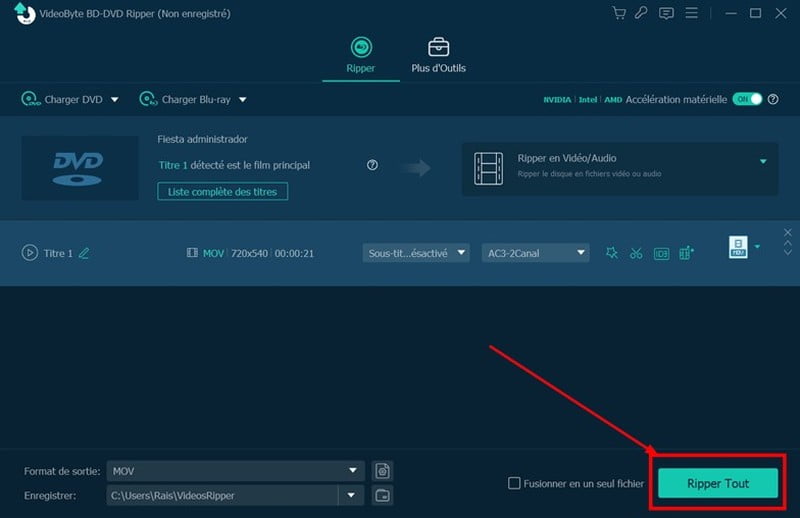
Étape 4 : Lancer la conversion du DVD sur Mac
- Cliquez sur Ripper tout pour commencer la conversion
- VideoByte BD-DVD Ripper démarre la conversion du DVD en fichier vidéo
- À la fin du processus, le fichier est prêt à être utilisé
Étape 5 : Lire le DVD converti sur Mac
- Ouvrez le dossier de destination
- Lisez-le avec le lecteur multimédia de votre choix sur macOS
Conclution
Lire un DVD sur Mac n’est plus aussi direct qu’auparavant, en raison de l’absence de lecteur optique intégré et des limites des logiciels de lecture DVD actuels. Deux approches existent : utiliser un lecteur DVD externe associé à un logiciel compatible, ou convertir le DVD en fichier multimédia pour une lecture plus souple.
La conversion s’impose comme la solution la plus fiable et la plus durable. En transformant le DVD en format numérique compatible avec macOS, il devient possible de regarder ses films sans dépendre du disque ni d’un lecteur DVD spécifique. VideoByte BD-DVD Ripper répond précisément à ce besoin en offrant une conversion de qualité, simple à mettre en œuvre et parfaitement adaptée à l’environnement Mac.