
 Lecteur Blu-ray
Le HEVC (H.265) étant devenu la norme dominante pour les contenus 4K, 10 bits et HDR10+, les lecteurs vidéo classiques ont du mal à répondre à ses exigences élevées en matière de puissance de calcul. Même si les performances matérielles sont suffisantes, l'absence de prise en charge de l'accélération matérielle par le GPU peut entraîner des saccades, une surchauffe ou des messages d'erreur du type « décodeur manquant ». Pour tirer pleinement parti des avantages de la qualité d'image du HEVC, il est essentiel de choisir un lecteur professionnel prenant en charge l'accélération matérielle. Cet article vous présente 8 lecteurs HEVC courants.
Partie 1. Présentation du codec HEVC
Le mot codec est un diminutif de l’expression "codeur – décodeur". Il s’agit d’un algorithme de compression des données brutes vidéo pour économiser de la place : au lieu d’enregistrer chaque image comme un tableau de points colorés, on les enregistre en les décrivant à l’aide de formules mathématiques et en les décrivant les unes par rapport aux autres. Coder une image pour la stocker, puis la décoder pour l’afficher demande alors une certaine puissance de calcul de la part de l’appareil utilisé (PC, smartphone, téléviseur numérique, etc.). Au fur et à mesure des progrès des processeurs, on a complexifié l’encodage des données pour économiser de l’espace mémoire.
HEVC est connu sous au moins 2 autres noms : H.265 et MPEG-H Part 2. Il est utilisé principalement pour coder des vidéos en définition 4K ou 8K. On le trouve aujourd’hui principalement dans les vidéos au format MP4 ou MKV. Il est aussi utilisé par les services de vidéos à la demande comme Netflix, YouTube, etc.
Partie 2. Revue des 8 meilleurs lecteurs HEVC
1. VideoByte Lecteur Blu-ray
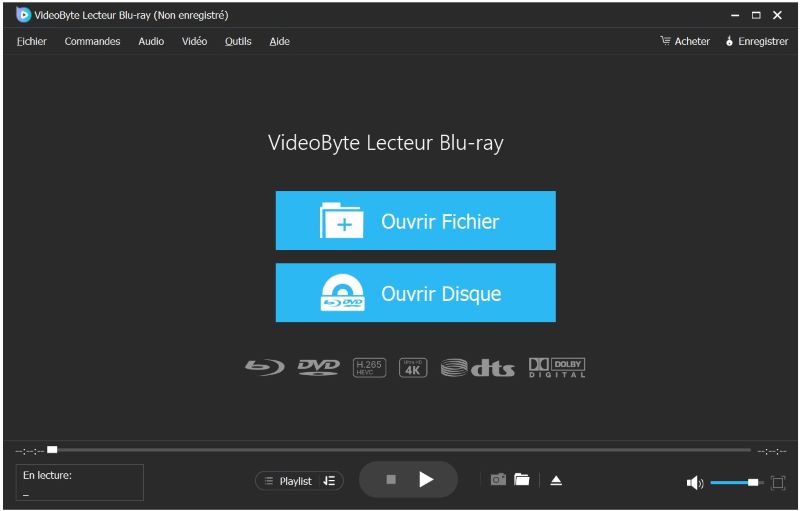
VideoByte Lecteur Blu-ray est à la fois un lecteur de disques Blu-ray UHD 4K et un lecteur de fichiers multimédia. Très facile à utiliser, il est optimisé pour tirer parti des accélérations matérielles offertes par l’ordinateur et assurer un rendu fidèle des films encodés avec HEVC. Le son est par ailleurs excellent grâce à la prise en charge des normes Dolby Digital et dts. C’est un très bon lecteur vidéo MP4.
Système :
- Windows 11/10/8/7, macOS 10.9 et supérieur
Avantages :
- Lecture possible de nombreux formats et codec vidéo dont le HEVC en définition 4K,
- Traitement de l’audio excellent,
- Interface très simple et intuitive,
- Possibilité de prendre des instantanés pendant la lecture.
Inconvénients :
- Pas de version pour Android ou iOS,
- La version gratuite rajoute un léger filigrane durant la lecture.
Astuce :
Lors d'un test de performance avec un fichier MKV 4K encodé en HEVC (H.265) à 80 Mbps, VideoByte Lecteur Blu-ray a transféré la tâche de décodage au GPU, réduisant ainsi considérablement la charge du processeur. Même sur un ordinateur portable fin et léger sans carte graphique dédiée, la lecture est fluide et la consommation d'énergie est réduite d'environ 30 % lors d'un visionnage prolongé.
2. VLC
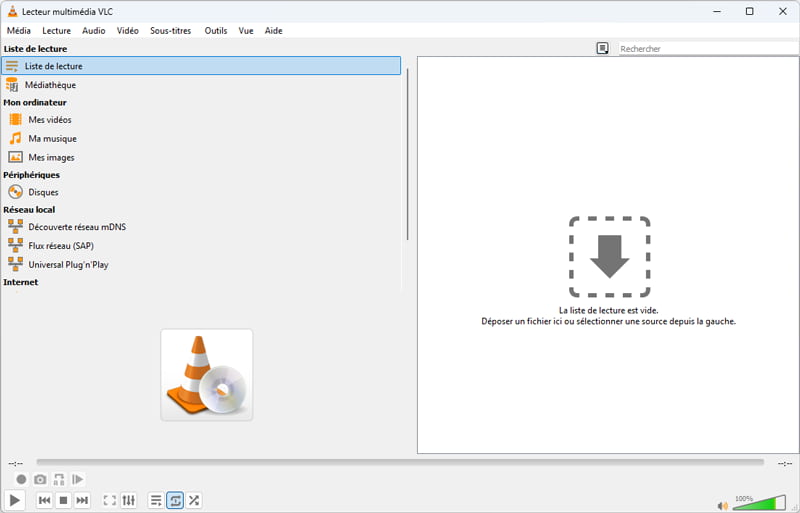
VLC est aussi capable d’être un lecteur HEVC. Il est totalement gratuit et capable de lire énormément de formats vidéo différents. Le programme est cependant alourdi par beaucoup de paramètres, dont le grand public se sert peu et qui nuit à l’optimisation et donc à la lecture des fichiers très compressés. VLC reste cependant un très bon lecteur MKV.
Système :
- Windows, macOS, Linux,
- Android et iOS.
Avantages :
- Enregistrement possible de la vidéo pendant sa lecture (pour convertir vers un autre format),
- Très nombreux paramètres de lecture,
- Prise en charge de quasiment tous les formats connus.
Inconvénients :
- Pas très bien optimisé,
- Un peu trop de paramètres,
- Qualité de l’enregistrement vidéo perfectible.
3. PotPlayer
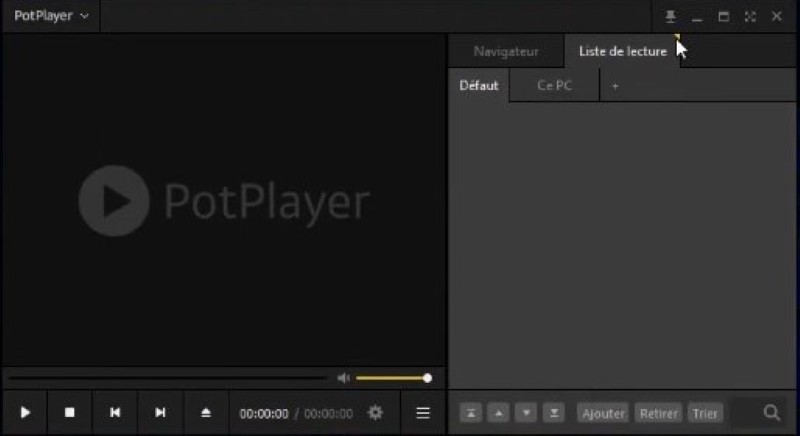
PotPlayer est connu comme un très bon logiciel de lecture Blu-ray gratuit. C’est aussi un lecteur HEVC très léger. Son interface est très facile à modifier. Il utilise un système de fenêtre qu’on peut fermer et ouvrir à volonté pour afficher la liste de lecture, les paramètres de lecture, etc. Cela en fait un logiciel assez facile à personnaliser.
Système :
- Windows.
Avantages :
- Des raccourcis et une interface largement personnalisable,
- Peu gourmand en ressources système.
Inconvénients :
- Prise en charge de Windows seulement,
- La configuration initiale est assez complexe.
4. 5KPlayer
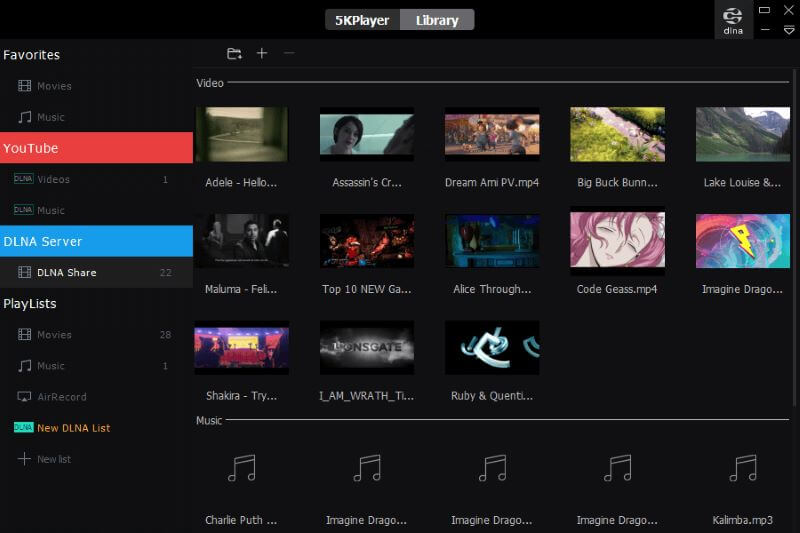
Comme son nom l’indique, 5KPlayer est capable de lire les vidéos en ultra-haute définition. C’est donc un autre lecteur HEVC à tester. Il peut aussi lire des vidéos en streaming depuis de très nombreux sites d’hébergement vidéo en ligne. D’ailleurs de plus en plus de ces vidéos utilisent le codec HEVC.
Système :
- Windows, macOS.
Avantages :
- Prise en charge de la 8K,
- Possibilité de télécharger des vidéos depuis près de 1000 sites d’hébergement.
- Possibilité de gérer la bibliothèque multimédia du PC.
Inconvénients :
- Besoin de créer un compte utilisateur pour bénéficier de toutes les fonctionnalités,
- Affichage intempestif de publicité.
5. The KMPlayer
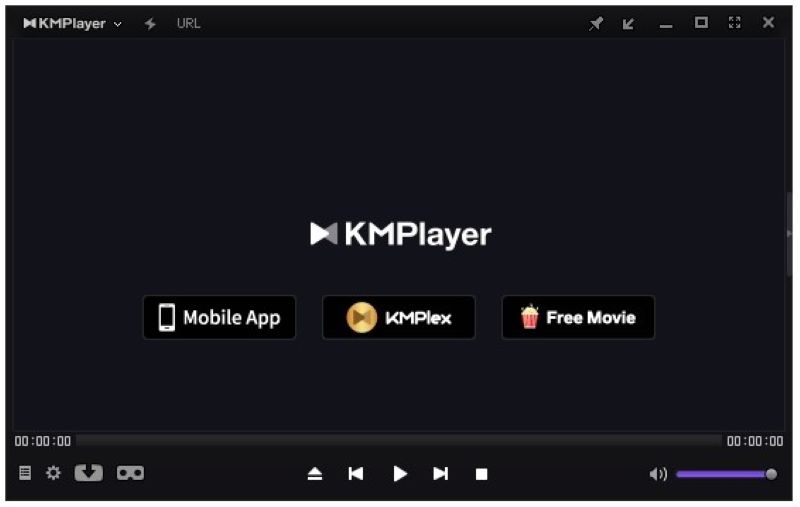
The KMPlayer, dans sa version 64X pour Windows, est un autre lecteur HEVC. Venu de Corée, ce lecteur propose aussi une solution de téléchargement de vidéo. Son design est épuré et simple. C’est un concurrent direct et gratuit de PotPlayer. Il fait aussi partie des meilleurs lecteurs de DVD pour PC.
Système :
- Windows.
Avantages :
- Interface sobre et en français,
- Possibilité de télécharger des vidéos.
Inconvénients :
- Affichage de publicités, qui peuvent interrompre la vidéo.
6. MPlayer
MPlayer est un lecteur HEVC gratuit et open source. Développé pour Linux, il existe aussi pour OS X et Microsoft Windows. Basé sur la librairie FFmpeg, il prend en charge de très nombreux formats. Notez qu’il existe des dérivés de ce lecteur multimédia comme SMPlayer, MPlayerX ou encore gmplayer qui offre la même qualité de service, mais avec des interfaces utilisateur plus "user-friendly".
Système :
- Linux, Windows, macOS, QNX, FreeBSD, et de nombreux autres
Avantages :
- Très bien optimisé,
- Possibilité de rajouter des interfaces graphiques plus conviviales à utiliser.
Inconvénients :
- Difficile à utiliser tel quel (avec des lignes de commande).

7. Kodi
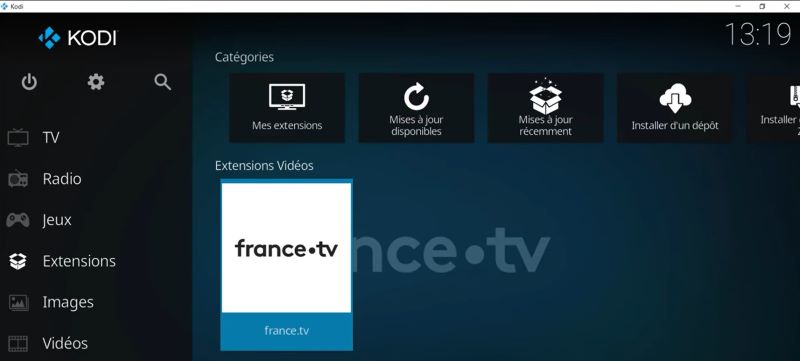
Depuis 2024 le logiciel de gestion de ressources multimédia Kodi s’appuie lui aussi sur la bibliothèque FFmpeg. Ce projet open-source et porté vers de très nombreux systèmes d’exploitation est par la même devenu un lecteur HEVC. Entièrement gratuit, il pourra aussi servir à regarder la télévision en ligne, écouter la radio, gérer la bibliothèque multimédia de l’appareil, etc.
Système :
- Windows, Linux, macOS, WebOS, Raspberry, tvOS,
- Android, iOS.
Avantages :
- Gestion possible de toutes les ressources multimédia de l’appareil,
- Entièrement gratuit,
- Prise d’instantanés pendant la lecture.
Inconvénients :
- Pas très bien optimisé.
8. H.265 / HEVC Player
H.265 / HEVC Player est un lecteur vidéo spécialement conçu pour lire les fichiers encodés au format HEVC (H.265). Léger et performant, il permet d'ouvrir rapidement des vidéos en haute résolution sans avoir à installer de codecs supplémentaires. Grâce à ses optimisations logicielles, ce lecteur garantit une lecture fluide des fichiers 4K tout en minimisant l'utilisation des ressources système. Si vous recherchez un lecteur HEVC rapide et ne nécessitant aucune configuration complexe, voici une solution simple et facile à utiliser.
Système :
- Windows
Avantages :
- Remplacer le lecteur intégré au système qui prend directement en charge le format HEVC (.mkv, .mp4, .mov),
- Amélioration de l’autonomie de la batterie lors de la lecture de vidéos 4K,
- Lecture fluide des flux HEVC en 60 fps et plus, sans déchirement d’image.
Inconvénients :
- Focalisation uniquement sur la lecture, sans prise en charge des menus Blu-ray ni des outils avancés de sous-titres,
- Prise en charge limitée des dernières normes HDR, comme le Dolby Vision.

Partie 3. Comparaison de 8 lecteurs HEVC
Afin d'évaluer de manière approfondie les performances réelles de ces 8 lecteurs lors du traitement de fichiers HEVC, nous avons comparé leur vitesse de chargement, la lecture 4K, l'accélération matérielle et la facilité d'utilisation. Ce tableau vous permet de comparer intuitivement ces différents outils et de choisir celui qui vous convient le mieux.
| Outils | Temps de chargement | Lecture 4K | Accélération matérielle | Facilité d'utilisation |
|---|---|---|---|---|
| VideoByte Lecteur Blu-ray | Très rapide | Oui (4K UHD) | Oui (DXVA, NVDEC) | ⭐⭐⭐⭐⭐ |
| VLC | TRapide | Oui | Non (installation d'un plugin supplémentaire requise) | ⭐⭐⭐⭐ |
| PotPlayer | Très rapide | Oui | Oui (DXVA, CUDA) | ⭐⭐⭐ |
| 5KPlayer | Rapide | Oui (4K/8K) | Oui | ⭐⭐⭐ |
| The KMPlayer | Moyenne | Oui | Oui | ⭐⭐⭐ |
| MPlayer | Lent | Oui | Limitée | ⭐⭐ |
| Kodi | Moyenne | Oui (4K HDR) | Oui | ⭐⭐⭐ |
| H.265 / HEVC Player | Rapide | Oui | Limitée | ⭐⭐⭐⭐ |
Partie 4. FAQs sur lecteurs HEVC
1. Pourquoi VLC ne parvient-il pas à lire correctement les fichiers au format HEVC ?
Bien que VLC prenne en charge le format HEVC (H.265), il peut arriver que la lecture ne fonctionne pas correctement dans certains cas. Cela s'explique principalement par une version obsolète, l'absence de prise en charge de l'accélération matérielle ou une capacité de décodage insuffisante du système. En particulier lors de la lecture de vidéos HEVC en 4K ou en 10 bits, si l'accélération GPU n'est pas activée, des saccades peuvent facilement survenir, voire empêcher la lecture. Il est recommandé de mettre à jour VLC vers la dernière version et d'activer la fonction de décodage matériel dans les paramètres.
2. Quel lecteur HEVC choisir pour regarder des vidéos 4K ?
Si vous recherchez la simplicité et la compatibilité système pour visionner des vidéos 4K HEVC, H.265 / HEVC Player est un excellent choix grâce à sa légèreté. Si vous avez besoin de lire des disques Blu-ray complexes ou des fichiers ISO 4K, nous vous recommandons d'opter pour un lecteur prenant en charge l'accélération matérielle, tel que VideoByte Lecteur Blu-ray. Ce lecteur peut faire appel au GPU pour le décodage, ce qui réduit considérablement l'utilisation du CPU et garantit ainsi une lecture fluide et une excellente qualité d'image. Il est particulièrement adapté aux vidéos à haut débit binaire ou HDR.
3. Comment lire des fichiers HEVC sous Windows sans installer de codecs ?
Sous Windows, si vous ne souhaitez pas installer de codec HEVC supplémentaire, la solution la plus simple consiste à utiliser un lecteur doté d'une fonctionnalité de décodage intégrée, tel que VLC, PotPlayer ou VideoByte Lecteur Blu-ray. Ces lecteurs intègrent généralement un module de décodage qui permet de lire directement les fichiers vidéo HEVC sans avoir recours à des extensions système. Une autre solution officielle consiste à télécharger l'« extension vidéo HEVC » depuis le Microsoft Store, mais celle-ci est généralement payante et impose des exigences strictes en matière de version du système. En comparaison, l'installation d'un lecteur tiers éprouvé constitue une solution plus efficace et plus économique.
4. Comment garantir une lecture fluide et sans saccades des fichiers 4K HEVC ?
Pour garantir une lecture fluide des vidéos 4K HEVC, il faut tout d'abord utiliser un lecteur prenant en charge l'accélération matérielle et activer la fonction de décodage GPU dans les paramètres. Veillez également à ce que votre ordinateur dispose de performances suffisantes (par exemple, une carte graphique prenant en charge le décodage HEVC) et fermez les programmes en arrière-plan qui consomment beaucoup de ressources. De plus, privilégiez autant que possible les fichiers locaux plutôt que le streaming en ligne, ce qui permet également de réduire efficacement les saccades.
Conclusion
Depuis sa sortie en 2013, le codec HEVC est devenu de plus en plus populaire. La puissance de calcul qu’il demande pour être ouvert et décodé est aujourd’hui offerte par la plupart des ordinateurs, smartphones et téléviseurs numériques récents. Pour ce qui est de trouver un lecteur HEVC fiable, VideoByte Lecteur Blu-ray est à coup sûr un excellent choix, à la fois simple et efficace. Téléchargez-le vite pour l'essayer !