
 Ripper BD-DVD
La PS4 dispose d’un lecteur DVD intégré, ce qui permet de lire des DVD vidéo et des disques Blu-ray sans matériel supplémentaire. Cependant, cette fonction n’est pas toujours aussi simple qu’elle en a l’air. Selon le modèle de PS4 utilisé, le zonage du DVD, l’état du disque ou encore le format vidéo, la lecture peut échouer ou être bloquée. Certains utilisateurs rencontrent également des problèmes de lecteur DVD sur PS4, comme un disque non reconnu ou un lecteur qui ne fonctionne plus. Avant de chercher une solution alternative, il est essentiel de comprendre comment fonctionne le lecteur DVD de la PS4, quelles sont ses limites réelles et dans quels cas il devient nécessaire d’utiliser un autre type de lecteur DVD.
Partie 1. La PS4 est-elle un lecteur DVD ?
La PlayStation 4 dispose d’un lecteur optique capable de lire des disques, mais son fonctionnement diffère de celui d’un lecteur DVD traditionnel. Sony a intégré cette fonction pour offrir une expérience multimédia, mais certaines contraintes techniques et restrictions doivent être connues avant d’essayer de lire un DVD avec votre PS4.
Fonctionnalités de base du lecteur DVD PS4 :
- Lecture de DVD vidéo standard sur tous les modèles PS4 (Fat, Slim, Pro)
- Lecture de Blu-ray (disques Blu-ray classiques)
- Compatibilité avec les fichiers média via USB (photo, vidéo, musique)
- Lecture possible après mise à jour internet si nécessaire
Limites du lecteur DVD PS4 :
Même si la PS4 est capable de lire un DVD, des limites importantes existent :
- Zonage des DVD et Blu-ray
- Formats pris en charge
- Connexion Internet recommandée
- Absence de support 4K et Ultra HD Blu-ray
La PS4 respecte les zones régionales des disques. Un DVD acheté dans une zone différente de celle de la console peut ne pas être lisible. Le dézonage n’est pas supporté nativement.
Le lecteur DVD de la PS4 ne lit pas tous les encodages vidéo présents sur certains DVD ou Blu-ray, notamment les formats anciens ou exotiques.
Lors de la première lecture d’un DVD sur PS4 ou Blu-ray, la console peut nécessiter une mise à jour du logiciel système via Internet pour activer la lecture multimédia.
Même avec une PS4 Pro, la console ne lit pas les disques Blu-ray UHD 4K. Seuls les Blu-ray classiques HD sont pris en charge.
Partie 2. Comment lire un DVD sur PS4
La PS4 permet de lire des DVD vidéo, mais la lecture dépend de plusieurs conditions techniques. Voici la procédure complète pour lire un DVD sur PS4 correctement.
Étape 1 : Vérifier la compatibilité du DVD
Avant toute chose, assurez-vous que le disque est un DVD vidéo standard.
- Les DVD gravés ou endommagés peuvent ne pas être reconnus
- Le zonage du DVD doit correspondre à celui de la PS4
- Les DVD provenant d’une autre région peuvent être bloqués
Étape 2 : Connecter la PS4 à Internet
Lors de la première utilisation du lecteur DVD PS4, une connexion Internet est nécessaire.
- La PS4 télécharge les composants requis pour la lecture DVD
- Sans connexion, le DVD peut ne pas se lancer
- Une mise à jour système peut être demandée
Étape 3 : Insérer le DVD dans le lecteur PS4
Insérez le DVD directement dans le lecteur de disque de la PS4.
- La console détecte automatiquement le disque
- Une icône Lecteur de disque apparaît sur l’écran d’accueil
Étape 4 : Lancer la lecture du DVD
Sélectionnez l’icône du disque pour démarrer la lecture.
- Le menu DVD s’affiche si le disque est compatible
- Vous pouvez accéder aux chapitres et aux pistes audio disponibles
- Les options restent limitées par rapport à un lecteur DVD classique
Partie 3. Lire les DVD avec VideoByte BD-DVD Ripper
Le lecteur DVD de la PS4 présente plusieurs limitations qui peuvent compliquer la lecture des films. La console ne prend en charge que certains formats vidéo et ne peut lire que les DVD correspondants à sa zone régionale. Les DVD provenant d’autres régions ou encodés avec des formats non standards peuvent ne pas être reconnus.
Pour contourner ces limites, il est souvent nécessaire d’utiliser un lecteur externe ou un logiciel de conversion. VideoByte BD‑DVD Ripper propose une solution complète : il permet de ripper et convertir vos DVD et Blu‑ray vers des formats numériques compatibles PS4, tout en conservant la qualité vidéo et audio et en supprimant les restrictions de zone. Grâce à cet outil, lire un DVD sur PC ou PS4 devient simple et universel.
Étape 1 : Télécharger et installer VideoByte BD-DVD Ripper
- Rendez-vous sur VideoByte BD-DVD Ripper
- Cliquez sur Télécharger pour votre système (Windows ou Mac)
- Lancez le fichier d’installation et suivez les instructions à l’écran
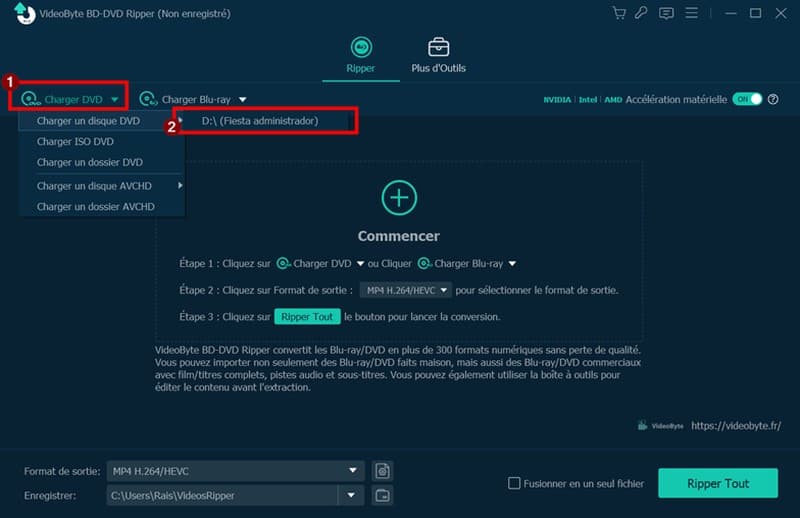
Étape 2 : Charger le DVD ou Blu-ray
- Ouvrez VideoByte BD-DVD Ripper
- Cliquez sur Charger DVD dans l’interface principale
- Sélectionnez le lecteur contenant votre DVD ou Blu-ray
- Le logiciel analyse automatiquement le disque et liste les films et pistes disponibles
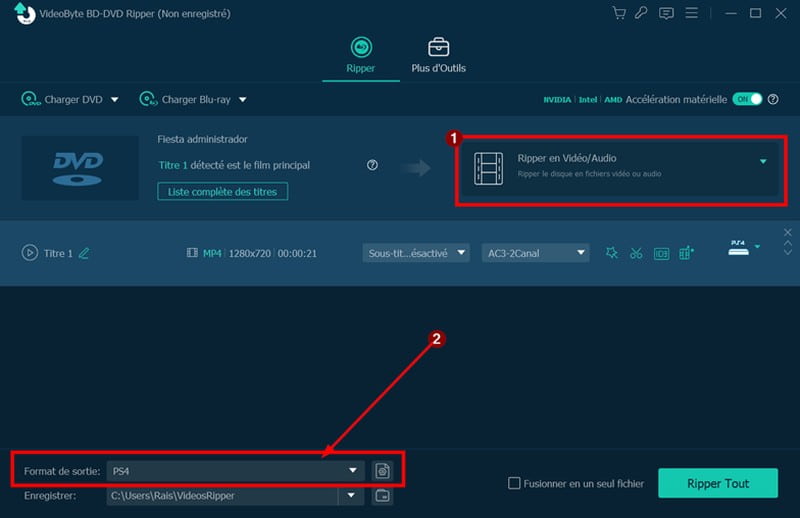
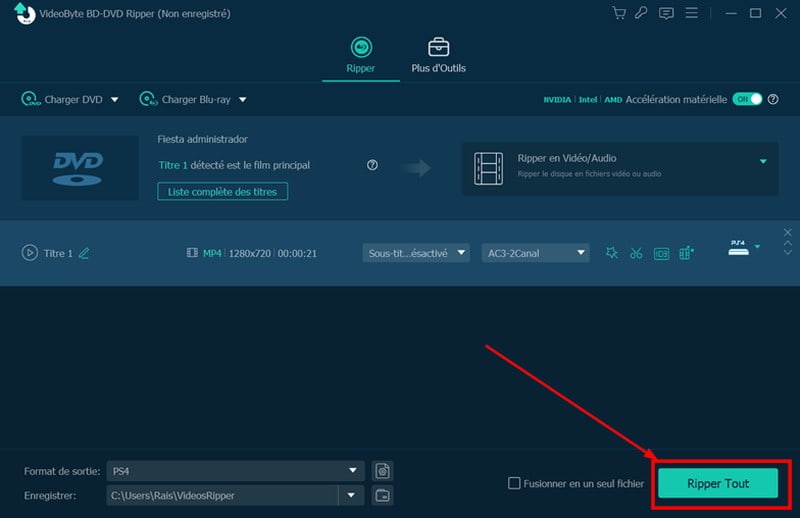
Étape 3 : Choisir le format de sortie compatible PS4
- Sélectionnez « Ripper en Vidéo/Audio » dans le menu déroulant
- Déroulez le menu Format de sortie en bas de la page. Une fenêtre s’ouvre
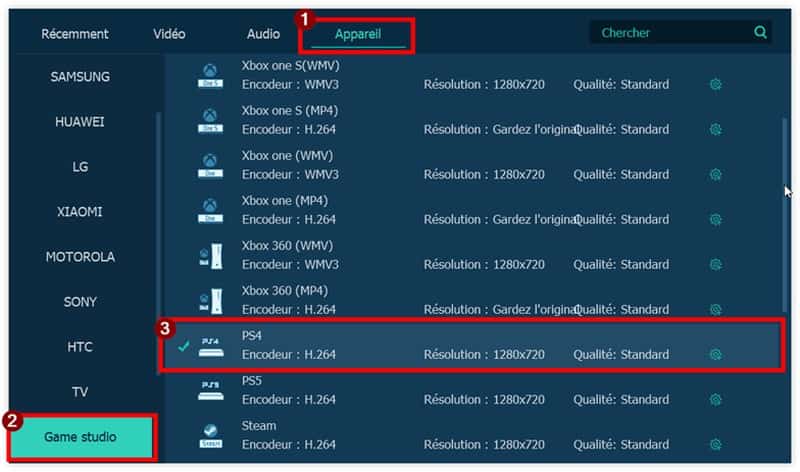
- Basculez vers le menu « Appareil », puis cliquez sur « Game studio » et sélectionnez PS4 dans la liste d’appareils
Étape 4 : Lancer la conversion
- Cliquez sur Ripper tout pour commencer la conversion
- Le logiciel affiche la progression et le temps estimé
- Une fois la conversion terminée, le fichier numérique est prêt à être transféré sur la PS4
Étape 5 : Transférer et lire sur PS4
- Copiez le fichier converti sur un périphérique USB ou un disque dur compatible
- Connectez-le à la PS4 et lancez le fichier depuis l’Explorateur multimédia
- Profitez de votre DVD sans limitation de zone ni problème de format
Conclution
Dans cet article, nous avons détaillé les capacités et limites du lecteur DVD de la PS4, notamment en matière de formats vidéo, de zonage des disques et de fonctionnalités restreintes. Bien que la console permette de lire des DVD et Blu-ray standards, certains disques peuvent ne pas être reconnus ou bloqués par les restrictions régionales. Pour surmonter ces contraintes, VideoByte BD-DVD Ripper s’impose comme une solution pratique et efficace. Ce logiciel permet de convertir vos DVD et Blu-ray en formats numériques compatibles PS4, tout en conservant la qualité audio et vidéo, et en supprimant les limitations de zone. Grâce à cet outil, lire un DVD sur PS4 devient simple, flexible et accessible à tous, même pour les disques problématiques.