
 Copie DVD
Convertir un DVD en fichier ISO est une pratique courante pour sauvegarder ses films, faciliter leur lecture sur différents appareils ou créer des copies de sécurité. Un fichier ISO reproduit exactement le contenu d’un DVD, tout en éliminant les contraintes liées au disque physique, comme l’usure. Plusieurs méthodes permettent de réaliser cette opération, allant des solutions gratuites et légères aux logiciels professionnels, qui garantissent la rapidité, la compatibilité avec tous les types de DVD et des options avancées. Dans cet article, nous détaillons ces méthodes et expliquons comment créer facilement un ISO à partir d’un DVD.
Partie 1 – Comprendre le format ISO et l’intérêt de convertir un DVD
Un fichier ISO est une image exacte d’un DVD ou d’un disque optique, qui regroupe tous les fichiers et la structure du disque dans un seul fichier. Créer un ISO à partir d’un DVD présente plusieurs avantages pour la sauvegarde et la lecture sur différents appareils.
- Sauvegarde fiable : le contenu du DVD est conservé sans risque d’usure ou de rayures sur le disque physique.
- Compatibilité : un fichier ISO peut être lu sur un ordinateur, un lecteur virtuel ou gravé sur un autre DVD.
- Facilité de duplication : l’ISO peut être copié ou partagé sans nécessiter de lecteur DVD physique.
- Préservation du contenu : l’ensemble des menus, chapitres et pistes audio/vidéo est conservé.
- Accessibilité : pratique pour les utilisateurs qui n’ont pas toujours un lecteur DVD sous la main.
Pour lire un fichier ISO sur PC, il suffit de le monter comme lecteur virtuel et l’ouvrir avec n’importe quel lecteur DVD.
Partie 2 – Copier un DVD en ISO sur PC
Convertir un DVD en fichier ISO peut se faire par plusieurs méthodes, allant d’outils gratuits et simples à des logiciels professionnels. L’objectif est de créer une image exacte du DVD, conservant tous les fichiers, menus et pistes audio et vidéo, tout en facilitant la lecture et la sauvegarde.
Méthodes générales pour créer un ISO :
- Utiliser un logiciel gratuit ou léger pour créer une image ISO à partir du DVD.
- Copier le DVD avec un lecteur et un logiciel de gravure classique.
- Utiliser un logiciel professionnel comme VideoByte Copie DVD
Méthode 1 : Utiliser VideoByte Copie DVD pour copier un DVD en ISO
VideoByte Copie DVD est un logiciel professionnel conçu pour copier et convertir vos DVD en fichiers ISO ou en formats numériques tout en conservant la qualité originale. Compatible avec Windows et macOS, il prend en charge les DVD chiffrés, zonés et multi-régions, ce qui permet de profiter des DVD sans restriction. Son interface intuitive facilite la navigation et la configuration des paramètres de copie, tandis que la vitesse de conversion reste rapide. VideoByte Copie DVD offre des options de copie complète ou personnalisée, rendant le processus accessible même pour les utilisateurs novices.
Étapes pour copier un DVD en ISO avec VideoByte Copie DVD :
Étape 1 : Télécharger et installer le logiciel
- Rendez-vous sur VideoByte Copie DVD
- Cliquez sur Télécharger pour Windows ou Mac
- Lancez le fichier d’installation et suivez les instructions à l’écran
Étape 2 : Charger le DVD
- Ouvrez VideoByte Copie DVD
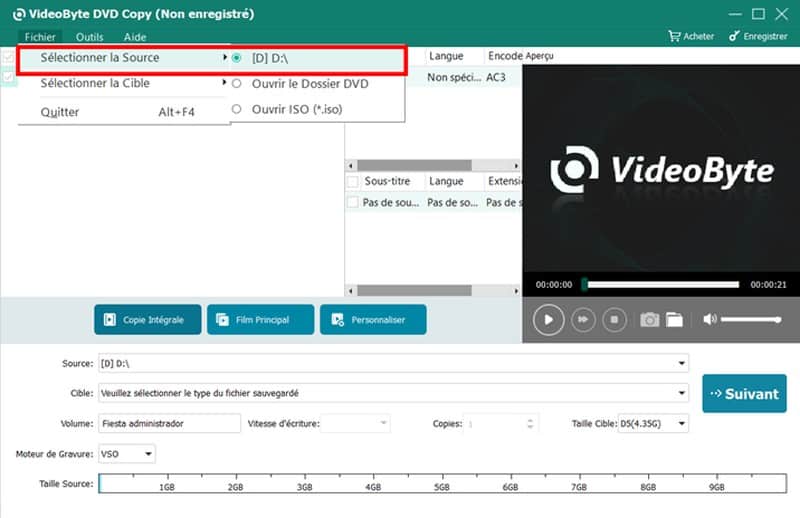
- Cliquez sur le menu Fichier, puis sur Sélectionner la Source[votre DVD] dans l’interface principale
- Le logiciel analyse automatiquement le disque et affiche les films et pistes disponibles
Étape 3 : Choisir le mode de copie et le format de sortie ISO
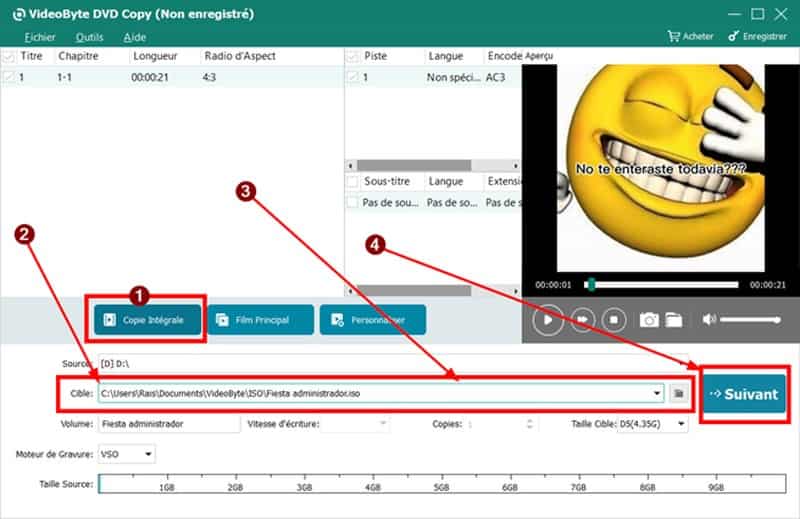
- Sélectionnez Copier intégral pour copier intégralement le DVD en ISO
- Sous le menu Cible, sélectionnez le format ISO, puis indiquez nommez le fichier de sortie
- Cliquez sur Suivant
Étape 4 : Ajouter des options et lancer la conversion DVD en ISO
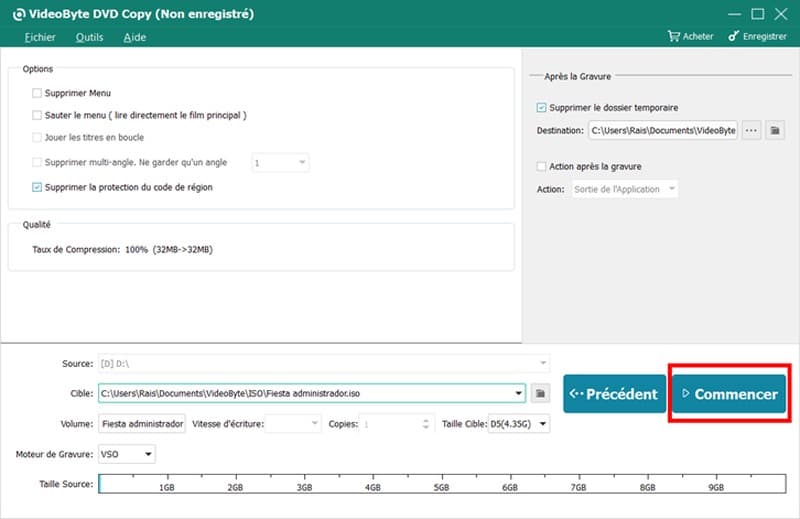
- Sélectionnez les options selon vos besoins. Vous pouvez par exemple supprimer le zonage en sélectionnant l’option correspondante
- Cliquez sur Commencer pour lancer la copie du DVD en ISO
Méthode 2 – Convertir un DVD en ISO avec ImgBurn
ImgBurn est un logiciel gratuit et léger permettant de créer des fichiers ISO à partir de DVD. Simple à utiliser, il est idéal pour les utilisateurs qui souhaitent copier rapidement un disque en image ISO. Cependant, il ne prend pas en charge les DVD protégés et propose moins d’options avancées que les logiciels professionnels.
Étape 1 : Télécharger et installer ImgBurn
- Rendez-vous sur le site officiel d’ImgBurn.
- Téléchargez la version compatible avec votre système (Windows).
- Installez le logiciel en suivant les instructions.
Étape 2 : Insérer le DVD
- Placez votre DVD dans le lecteur de votre ordinateur.
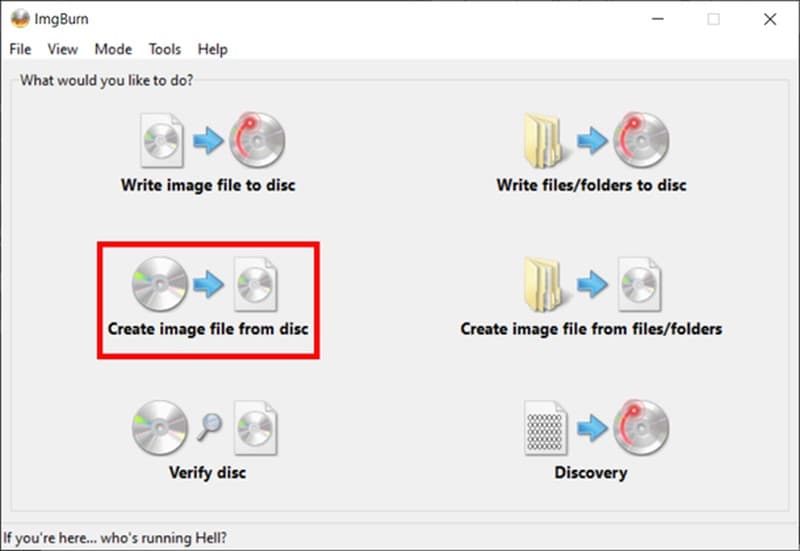
- Ouvrez ImgBurn et sélectionnez Créer une image à partir du disque.
Étape 3 : Choisir le DVD et le nom du fichier ISO
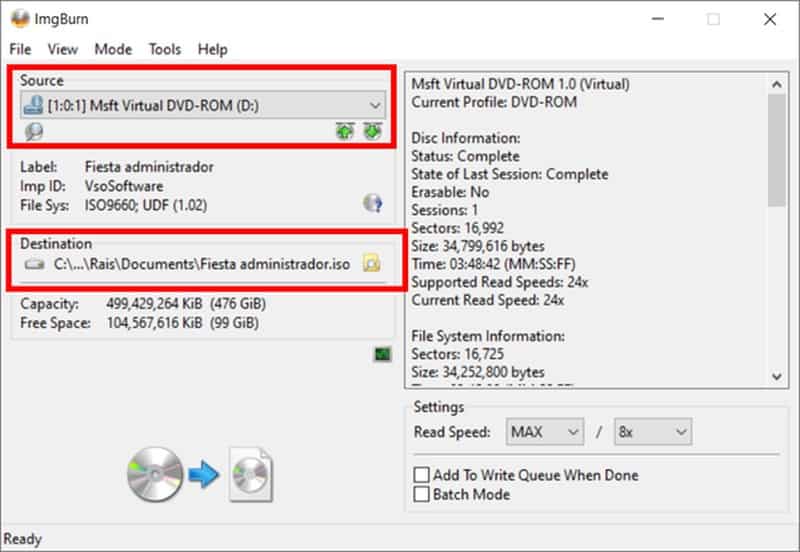
- Sous Source, sélectionnez votre DVD.
- Sous Destination, indiquez l’emplacement de sauvegarde et nommez le fichier ISO
Étape 4 : Lancer la création du fichier ISO
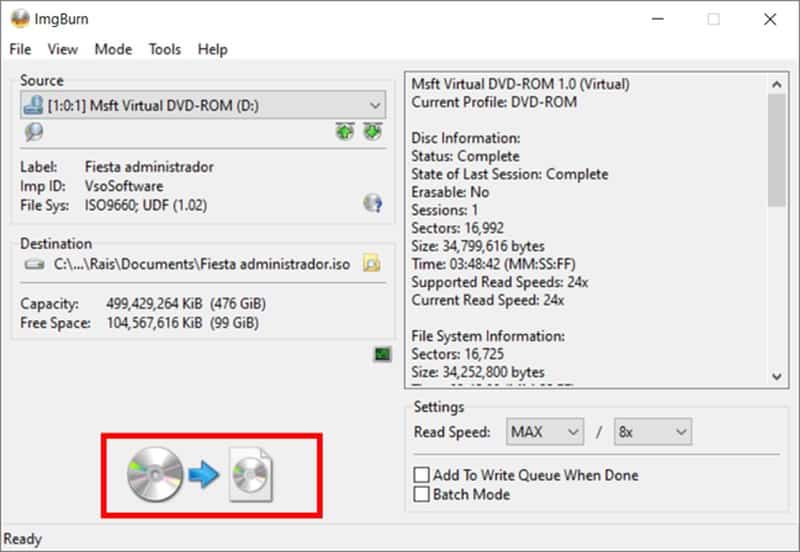
- Cliquez sur le bouton de conversion représenté par deux disques
- Patientez jusqu’à la fin du processus. Le DVD sera converti en ISO et sauvegardé à mon emplacement indiqué.
Conclusion
Dans cet article, nous avons présenté différentes solutions pour convertir un DVD en fichier ISO, adaptées à divers besoins et niveaux d’expérience. La première méthode, avec VideoByte Copie DVD, permet de gérer des DVD protégés, multi-régions et offre des options de copie avancées tout en conservant la qualité originale. La deuxième méthode, avec ImgBurn, reste simple à utiliser, idéale pour les utilisateurs qui souhaitent créer rapidement un ISO à partir d’un DVD standard, mais elle ne prend pas en charge les protections contre la copie. Chaque solution comporte ses avantages et limites : rapidité, compatibilité avec les DVD et fonctionnalités disponibles. En choisissant la méthode appropriée, il est possible de sauvegarder vos DVD, créer des images ISO fiables et accéder facilement au contenu sur différents appareils.