
 Ripper BD-DVD
Les lecteurs DVD restent encore largement utilisés pour accéder à des films, des sauvegardes ou d’anciens contenus, mais il arrive que Windows ne les reconnaisse plus correctement. Sous Windows 10 comme sous Windows 11, le lecteur DVD peut disparaître de l’Explorateur de fichiers, ne pas apparaître dans le Gestionnaire de périphériques ou devenir totalement inutilisable après une mise à jour système. Cette situation est fréquente et peut concerner aussi bien un lecteur interne qu’un lecteur DVD externe USB.
Dans cet article, nous expliquons de manière claire pourquoi un lecteur DVD peut ne pas être reconnu par Windows, quelles vérifications effectuer en priorité et quelles solutions permettent de rétablir l’accès à vos disques ou, le cas échéant, de lire leur contenu autrement.
Partie 1 : Pourquoi un lecteur DVD n’est pas reconnu sous Windows 10 ou Windows 11
Lorsque votre lecteur DVD n’apparaît plus dans Windows, plusieurs causes peuvent l’expliquer, aussi bien sous Windows 10 que sous Windows 11. Dans de nombreux cas, il ne s’agit pas d’un défaut matériel immédiat, mais d’un problème de configuration logicielle ou de pilote :
- Pilote absent, corrompu ou obsolète
- Paramètres du BIOS non configurés ou lecteur désactivé
- Entrées de registre corrompues
- Problème matériel ou de connexion physique
- Conflits logiciels ou pilotes génériques
- Effet d’une mise à jour système
Si Windows ne parvient pas à charger le pilote du lecteur DVD ou si celui-ci est endommagé, le périphérique peut ne pas s’afficher dans le Gestionnaire de périphériques ou dans l’Explorateur de fichiers. Des codes d’erreur comme Code 39 ou Code 41 peuvent apparaître dans ce cas.
Si le lecteur n’est pas détecté au niveau du BIOS/UEFI, Windows ne pourra jamais le reconnaître, même si le périphérique est physiquement présent.
Des problèmes avec les clés de registre liées aux interfaces IDE/ATAPI ou aux filtres (UpperFilters ou LowerFilters) peuvent empêcher la détection du lecteur dans Windows.
Sur les lecteurs internes, un câble SATA ou d’alimentation mal connecté peut empêcher Windows de détecter le lecteur. Sur les lecteurs externes, un câble ou un port défectueux peut produire le même effet.
Parfois, des programmes de gravure ou de virtualisation antérieurs peuvent laisser des traces dans le système, ce qui empêche Windows de reconnaître le lecteur DVD.
Des mises à jour de Windows peuvent parfois désactiver ou modifier la manière dont le système gère les lecteurs optiques, ce qui peut entraîner Windows à ne pas reconnaître le lecteur.
Partie 2 : Vérifications et solutions de base pour un lecteur DVD non reconnu sous Windows 10 et Windows 11
Avant d’envisager des solutions avancées, il est recommandé d’effectuer une série de vérifications simples et progressives. Dans de nombreux cas, ces étapes suffisent à faire réapparaître le lecteur DVD dans Windows.
1. Vérifier la détection dans le BIOS/UEFI
Cette étape permet de distinguer un problème logiciel d’un problème matériel.
- Redémarrez l’ordinateur
- Appuyez sur Suppr, F2, F10 ou Esc (selon le fabricant) pour accéder au BIOS/UEFI
- Recherchez la section Storage, Boot ou SATA Configuration
- Vérifiez si le lecteur DVD est listé
S’il n’apparaît pas ici, Windows ne pourra pas le détecter.
2. Vérifier le lecteur dans le Gestionnaire de périphériques
Windows peut reconnaître le lecteur DVD sans l’afficher dans l’explorateur Windows.
- Cliquez droit sur Démarrer → Gestionnaire de périphériques
- Développez Lecteurs de DVD/CD-ROM
- Vérifiez la présence du lecteur
Actions possibles :
- Activer le périphérique (s’il est désactivé)
- Désinstaller le périphérique, puis redémarrer Windows pour forcer la réinstallation du pilote
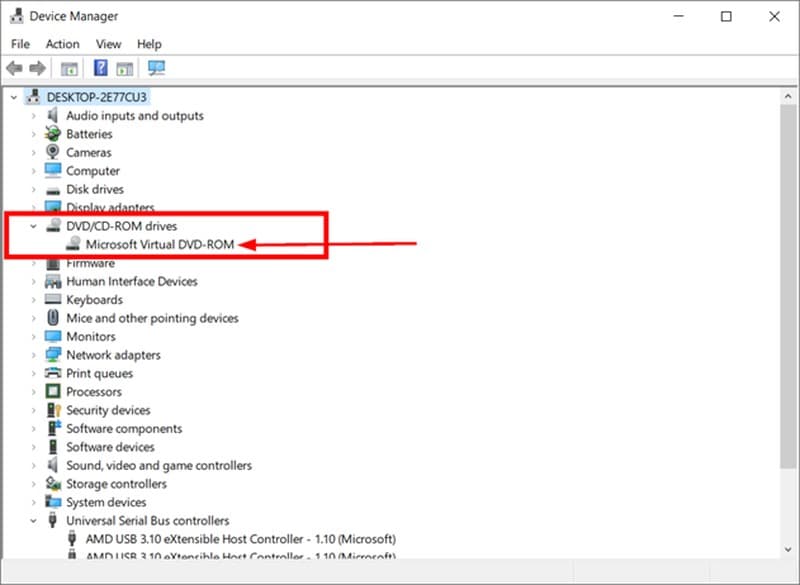
3. Mettre à jour ou réinstaller les pilotes
Les lecteurs DVD utilisent souvent des pilotes génériques Microsoft, mais ceux-ci peuvent être corrompus.
- Dans le Gestionnaire de périphériques
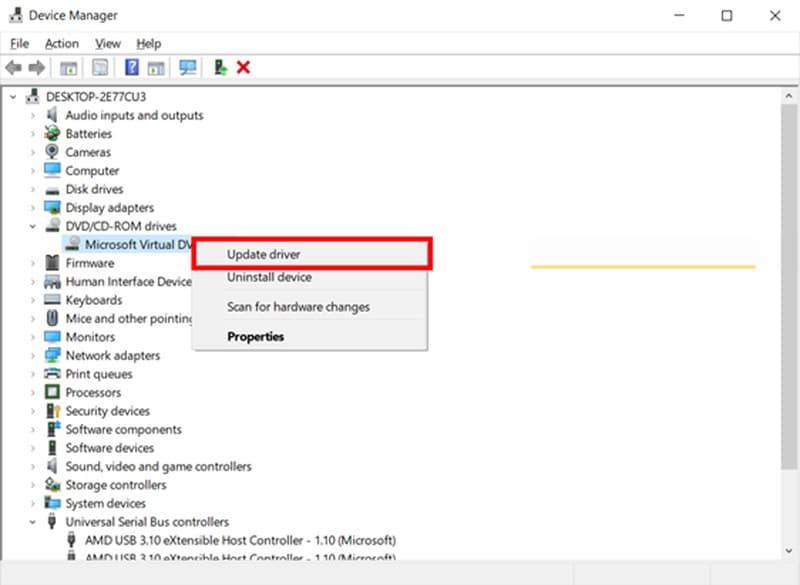
- Cliquez droit sur le lecteur DVD
- Sélectionnez Mettre à jour le pilote
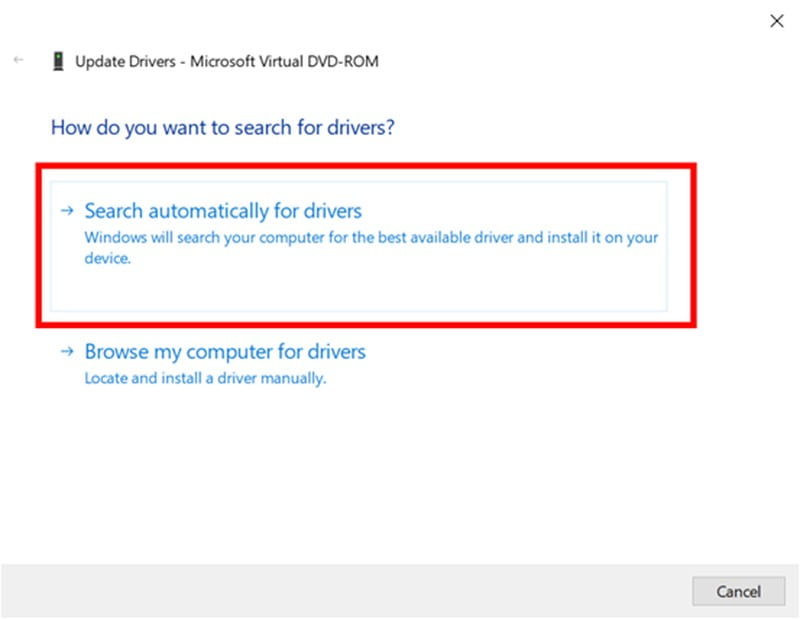
- Choisissez Rechercher automatiquement les pilotes
4. Vérifier l’Explorateur de fichiers et la lettre du lecteur
Le lecteur peut être reconnu mais sans lettre assignée.
- Appuyez sur Win + X → Gestion des disques
- Vérifiez si le lecteur DVD apparaît
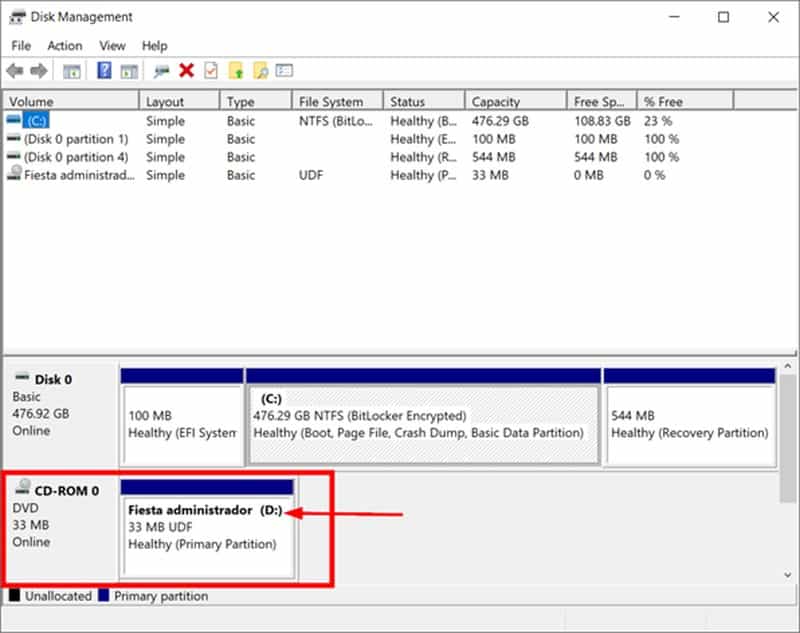
- Si aucune lettre n’est attribuée :
Cliquez droit → Modifier la lettre de lecteur
Assignez une lettre disponible
5. Tester avec un autre disque ou un autre port
Pour écarter un problème physique :
- Testez avec un autre DVD ou CD
- Utilisez un lecteur externe pour lire le DVD (utilisez différents ports en évitant le hub)
- Pour un lecteur interne, vérifiez les câbles SATA et d’alimentation
6. Vérifier après une mise à jour Windows
Certaines mises à jour peuvent provoquer la disparition temporaire du lecteur.
- Allez dans Paramètres → Windows Update
- Vérifiez l’historique des mises à jour récentes
- Un redémarrage complet peut parfois suffire à corriger le problème
Partie 3 : Convertir le DVD en fichier numérique sur un autre ordinateur
Lorsque Windows 10 ou Windows 11 ne reconnaît pas du tout le lecteur DVD, aucun logiciel ne peut accéder directement au disque. Dans ce cas précis, la seule solution consiste à utiliser un autre ordinateur sur lequel le lecteur DVD est correctement détecté, puis à convertir le DVD en fichier vidéo.
VideoByte BD-DVD Ripper intervient alors comme outil de conversion. Il permet d’extraire le contenu du DVD sur un PC et de le convertir en formats numériques standards tels que MP4 ou MKV. Une fois la conversion terminée, les fichiers vidéo peuvent être transférés sur le PC où le lecteur DVD n’est pas reconnu et lus sans dépendre du lecteur optique.
Étape 1 : Installer VideoByte BD-DVD Ripper
- Installez et lancez VideoByte BD-DVD Ripper.
Étape 2 : Insérer le DVD dans le lecteur
- Connecter un lecteur DVD interne ou externe au PC
- Insérer le DVD à convertir
- Attendre que le disque soit détecté par le système
Étape 3 : Charger le DVD dans le logiciel
- Ouvrir VideoByte BD-DVD Ripper
- Cliquer sur le bouton Charger DVD dans l’interface principale
- Sélectionner le lecteur contenant le DVD
- Le logiciel analyse automatiquement le disque et affiche les titres disponibles
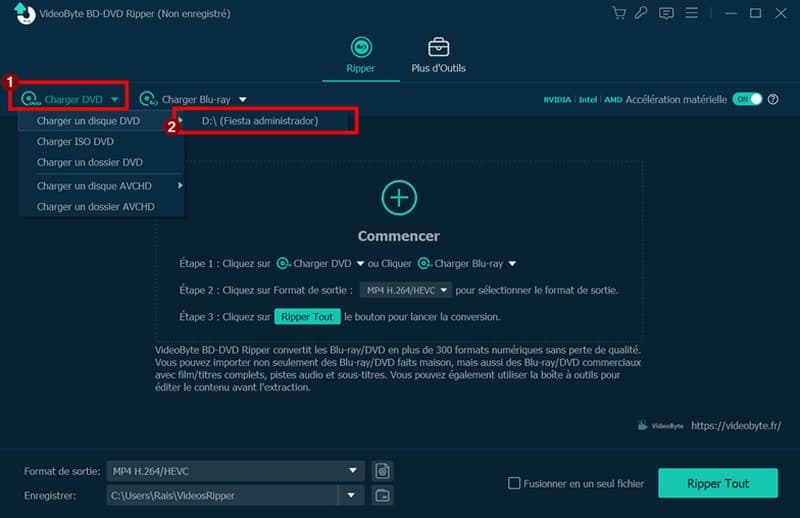
Étape 4 : Choisir le format de sortie compatible Windows
- Sélectionnez Ripper en Vidéo/Audio dans le menu déroulant
- Ouvrir le menu Format de sortie en bas de la fenêtre
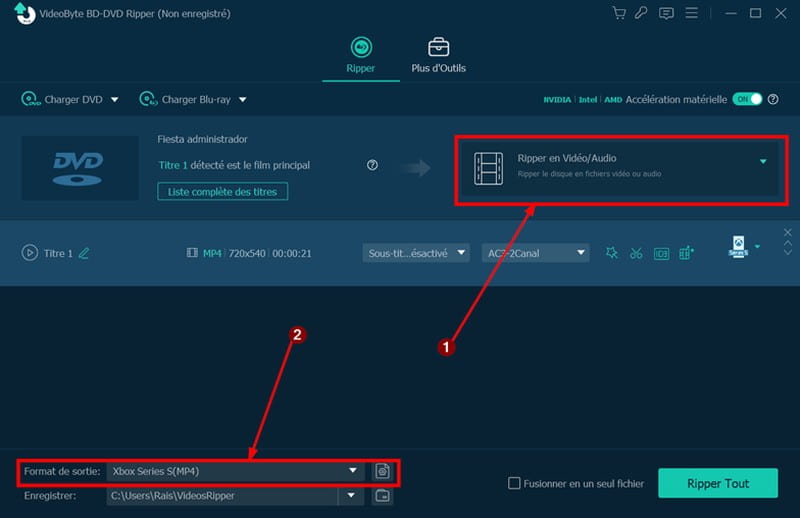
- Sélectionner un format vidéo courant comme MP4 ou MKV
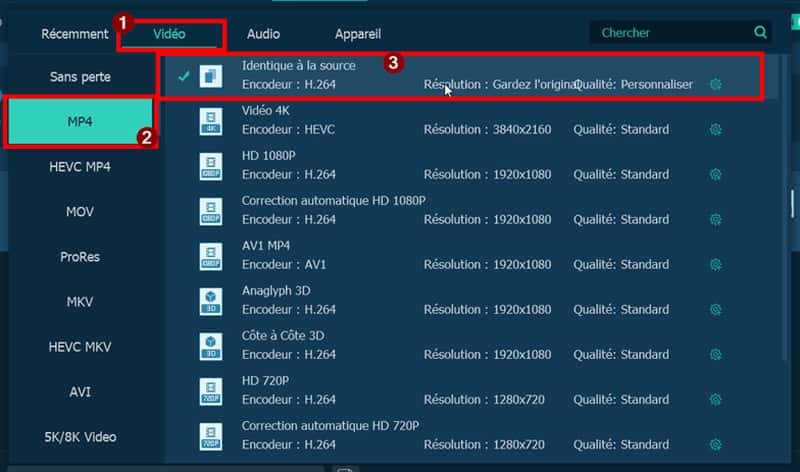
- Vérifier la résolution et les paramètres vidéo si nécessaire
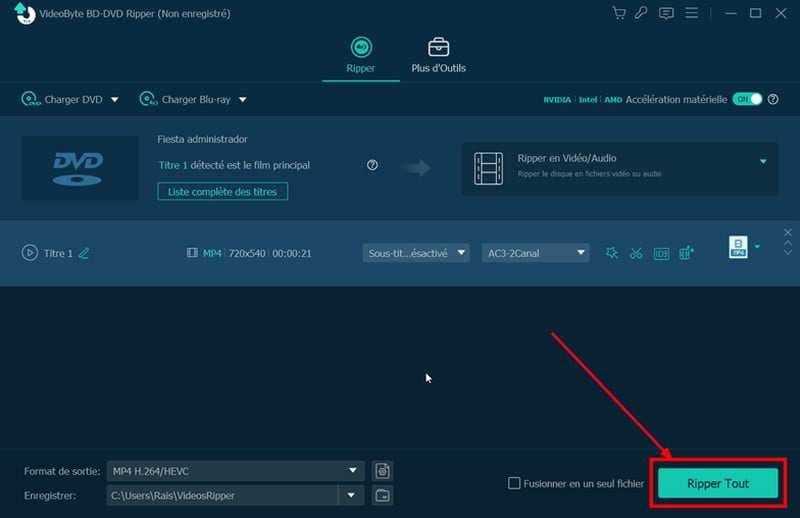
Étape 5 : Lancer la conversion
- Cliquer sur Ripper tout
- Le logiciel affiche la progression de la conversion
- Attendre la fin du processus
Étape 6 : Lire la vidéo sur Windows
- Accéder au dossier de sortie indiqué par le logiciel
- Double-cliquer sur le fichier vidéo converti
- Lire le DVD converti avec le lecteur multimédia de votre choix
Conclution
Lorsque Windows 10 ou Windows 11 ne reconnaît pas un lecteur DVD, il existe plusieurs étapes à tenter avant de conclure à un problème irréversible : vérifier les pilotes, tester un autre port USB, contrôler la détection dans le BIOS ou utiliser un lecteur externe. Si toutes ces solutions échouent, la méthode la plus fiable reste d’utiliser un autre ordinateur fonctionnel pour convertir le DVD avec VideoByte BD-DVD Ripper. Cette conversion permet de transférer et lire le contenu sur le PC sans dépendre du lecteur DVD. Ainsi, il est possible de contourner les limitations matérielles tout en conservant l’accès à vos films et données DVD.