
 Ripper BD-DVD
Malgré l’essor du Blu-ray et du streaming en haute définition, le DVD reste un support largement utilisé pour la lecture de films et de séries. Toutefois, sa résolution native, conçue à l’origine pour les téléviseurs à définition standard, soulève aujourd’hui des questions lorsque le DVD est visionné sur des écrans modernes HD, 4K ou 8K. Comprendre la résolution d’un DVD, ses limites techniques et les différences avec les formats plus récents permet d’évaluer correctement sa qualité d’image et d’identifier les solutions adaptées pour améliorer l’expérience de lecture.
Cet article analyse en détail la résolution des DVD, la compare aux autres formats vidéo et présente les moyens existants pour optimiser l’affichage des contenus DVD sur les équipements actuels.
Partie 1 : Résolution native d’un DVD
La résolution d’un DVD vidéo correspond à un standard défini à la fin des années 1990, à une époque où les téléviseurs étaient majoritairement à définition standard (SD). Contrairement aux formats HD actuels, le DVD n’a pas été conçu pour l’affichage sur des écrans haute résolution.
Les caractéristiques techniques de la résolution DVD sont les suivantes :
- DVD PAL (Europe) : 720 × 576 pixels.
- DVD NTSC (Amérique, Japon) : 720 × 480 pixels.
- Résolution effective : équivalente à 576p (PAL) ou 480p (NTSC).
- Format d’image : 4:3 ou 16:9 anamorphique.
- Pixels non carrés : la largeur affichée est ajustée par le lecteur.
En pratique, cela signifie que la résolution maximale d’un DVD reste bien inférieure à celle des formats modernes :
- Blu-ray : 1920 × 1080 (Full HD)
- 4K UHD : 3840 × 2160
Lorsqu’un DVD est lu sur un lecteur DVD, un ordinateur ou une télévision récente, l’image est automatiquement mise à l’échelle (upscaling) pour remplir l’écran. Cette opération n’augmente pas la résolution réelle du contenu et peut entraîner une perte de netteté, un lissage excessif ou une accentuation des artefacts selon la qualité du lecteur utilisé.
Partie 2 : Comparaison de la résolution DVD avec les formats modernes
La résolution DVD doit être comprise dans son contexte technologique. Face aux formats plus récents, ses limites deviennent évidentes, notamment sur les écrans HD, Full HD et 4K. Une comparaison directe permet de mieux mesurer les écarts de qualité d’image.
| Format vidéo | Résolution native | Définition | Nombre de pixels (≈) | Qualité d’image sur écran HD / 4K |
|---|---|---|---|---|
| DVD PAL | 720 × 576 | SD | ~414 000 | Correcte mais floue sur grands écrans |
| DVD NTSC | 720 × 480 | SD | ~346 000 | Netteté inférieure au PAL |
| Blu-ray | 1920 × 1080 | Full HD | ~2 070 000 | Image nette et détaillée |
| Blu-ray 4K (UHD) | 3840 × 2160 | Ultra HD | ~8 290 000 | Très haute précision, détails fins |
| Streaming HD | 1280 × 720 | HD | ~921 000 | Supérieur au DVD, inférieur au Blu-ray |
| Streaming Full HD | 1920 × 1080 | Full HD | ~2 070 000 | Comparable au Blu-ray selon le débit |
Différences concrètes à l’écran :
- La résolution d’un film DVD affiche environ 6 fois moins de pixels qu’un Blu-ray et près de 20 fois moins qu’un contenu 4K.
- Sur un téléviseur moderne, le DVD dépend entièrement du traitement de mise à l’échelle du lecteur DVD ou du téléviseur.
- Les défauts les plus fréquents du DVD sur écran HD :
- contours moins nets
- bruit vidéo plus visible
- perte de détails dans les scènes sombres
DVD vs Blu-ray vs 4K :
- Le DVD reste adapté à une lecture occasionnelle ou à des contenus anciens.
- Le Blu-ray offre un équilibre optimal entre qualité et compatibilité.
- La 4K est pensée pour les écrans récents et les grandes diagonales.
Cette comparaison explique pourquoi la résolution DVD peut sembler insuffisante aujourd’hui et pourquoi il est nécessaire d’améliorer la qualité d’affichage ou de convertir leurs DVD vers des formats plus adaptés aux écrans modernes.
Partie 3 : Optimiser la résolution DVD pour les écrans modernes
Même si la résolution DVD est limitée par sa norme d’origine, il est possible d’améliorer significativement le rendu visuel sur les écrans HD, Full HD ou 4K. L’objectif n’est pas de créer une vraie haute définition, mais d’obtenir une image plus nette, mieux adaptée aux téléviseurs et moniteurs récents.
Solution 1 : Convertir le DVD en fichier multimédia
Cette méthode consiste à extraire le contenu du DVD pour le copier et à le convertir dans un format compatible avec votre ordinateur ou votre lecteur vidéo. Le logiciel VideoByte BD-DVD Ripper est particulièrement adapté pour cette tâche.
VideoByte BD-DVD Ripper est un logiciel complet conçu pour ripper et convertir les DVD et Blu-ray en fichiers numériques compatibles avec Mac et PC. Il permet de transformer un disque physique en formats modernes tels que MP4, MKV, AVI ou MOV, tout en préservant la qualité d’image et de son. Le logiciel permet aussi de changer les paramètres vidéo tels que la résolution pour adapter l’image aux écrans HD, Full HD ou 4K. Simple et rapide, il constitue une solution fiable pour lire les DVD sur tout appareil.
Étape 1 : Télécharger et installer VideoByte BD-DVD Ripper
- Téléchargez VideoByte BD-DVD Ripper pour votre système d’exploitation.
Étape 2 : Charger le DVD
- Ouvrez VideoByte BD-DVD Ripper.
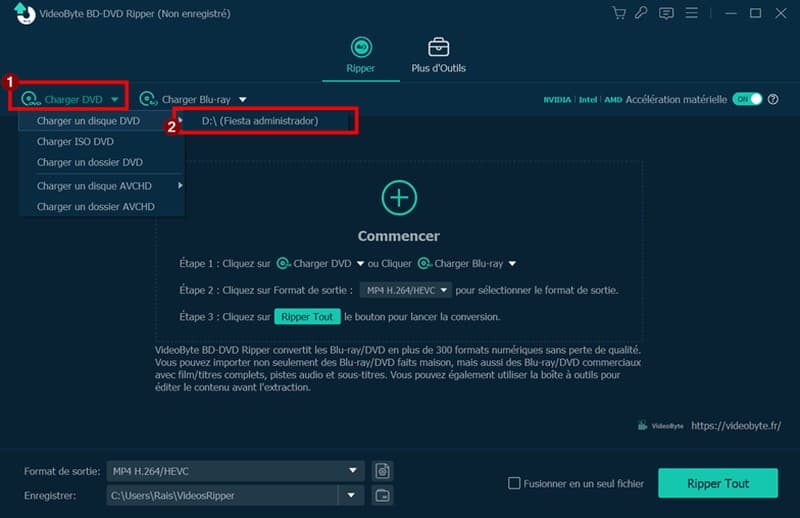
- Cliquez sur Charger DVD dans l’interface principale.
- Le logiciel analyse automatiquement le disque et liste les films et pistes disponibles.
Étape 3 : Choisir un format vidéo compatible Mac
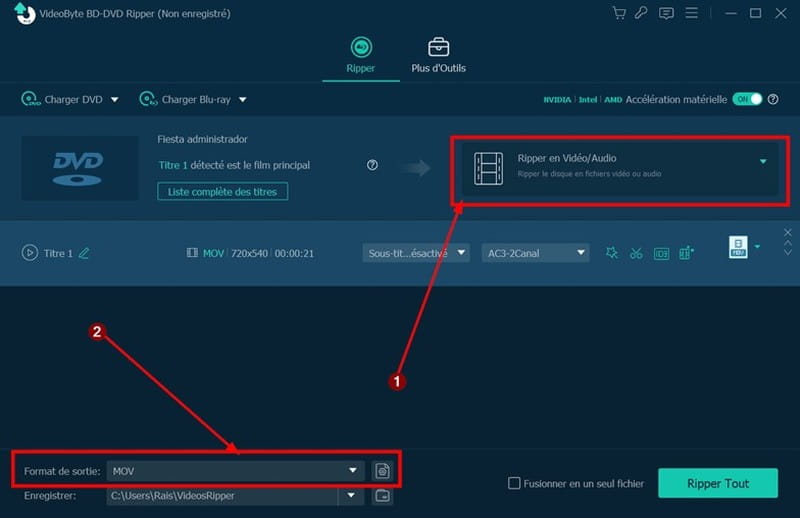
- Sélectionnez « Ripper en Vidéo/Audio » dans le menu déroulant.
- Cliquez sur le menu Format de sortie.
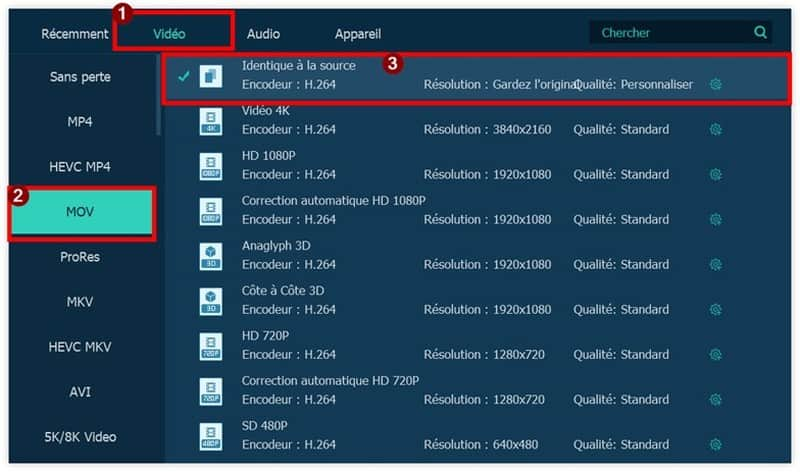
- Choisissez le format adapté (ex. : MP4 pour compatibilité maximale ou MOV pour une lecture sur les appareils Apple).
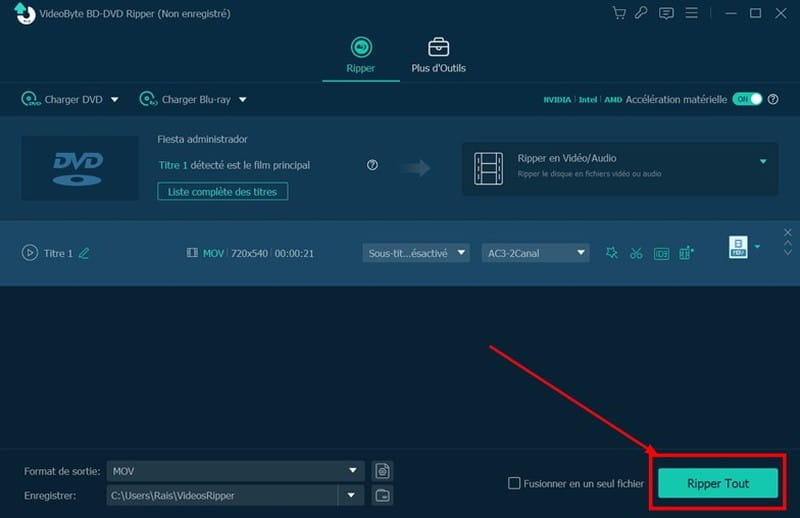
Étape 4 : Lancer la conversion du DVD
- Cliquez sur Ripper tout pour commencer la conversion.
- VideoByte BD-DVD Ripper démarre la conversion du DVD en fichier vidéo.
- À la fin, le fichier numérique est prêt pour la lecture.
Étape 5 : Lire le DVD converti
- Transférez le fichier sur votre Mac, PC ou clé USB.
- Ouvrez-le avec votre lecteur multimédia préféré.
Solution 2 : Optimiser la résolution d’un DVD avec un lecteur DVD professionnel
Une autre méthode pour améliorer l’affichage d’un DVD sur un écran moderne consiste à utiliser un lecteur DVD logiciel professionnel intégrant des technologies d’optimisation vidéo.
VideoByte Lecteur Blu-ray est un lecteur multimédia professionnel disponible sur Windows et Mac. Il prend en charge la lecture des DVD, Blu-ray, dossiers DVD, fichiers ISO de Blu-ray et vidéos HD, tout en intégrant des fonctions avancées d’optimisation d’image. Le logiciel adapte automatiquement la lecture aux écrans haute résolution, gère le désentrelacement et offre des réglages précis pour la luminosité, le contraste et la netteté. Il permet ainsi d’améliorer l’expérience visuelle des DVD sur les écrans modernes, sans conversion préalable.
Étape 1 : Connecter le lecteur DVD
- Brancher un lecteur DVD interne ou externe compatible.
- Insérer le DVD vidéo dans le lecteur.
Étape 2 : Installer VideoByte Lecteur Blu-ray
- Télécharger le logiciel correspondant à Windows ou Mac.
- Lancer le programme après l’installation.
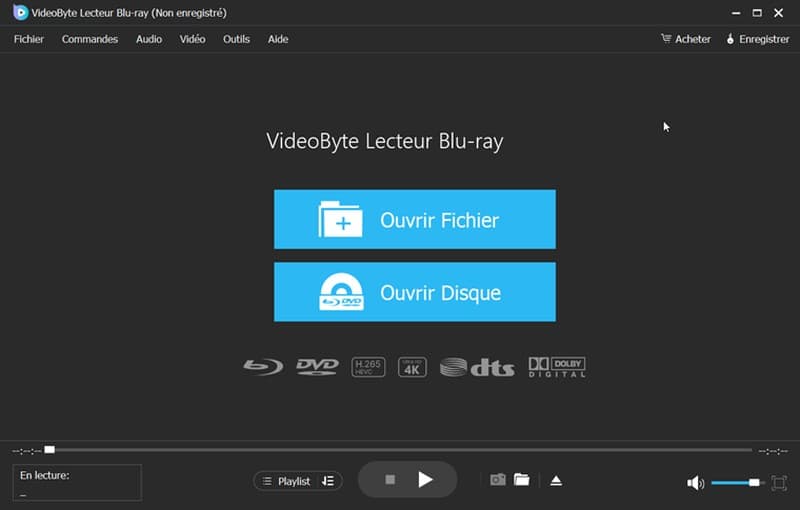
Étape 3 : Charger le DVD
- Cliquer sur Ouvrir le disque.
- Sélectionner le DVD inséré.
- Accéder au menu du film.
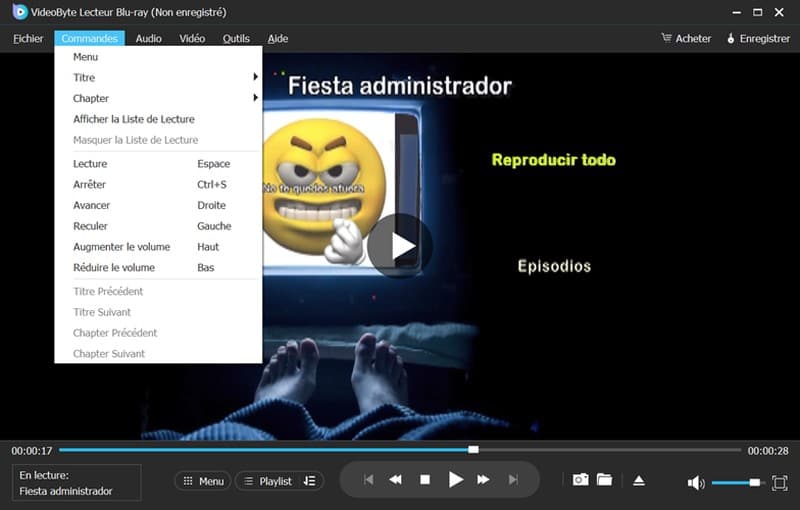
Étape 4 : Lancer et contrôler la lecture
- Choisir la langue, les sous-titres et les chapitres.
- Ajuster les paramètres audio et vidéo si nécessaire.
- Lire le DVD directement sur l’ordinateur.
Conclusion
La résolution d’un DVD reste limitée par son format d’origine, mais il est possible d’en améliorer l’affichage sur les écrans modernes grâce aux bons outils. Deux approches se distinguent. La première consiste à convertir le DVD en fichier numérique avec VideoByte BD-DVD Ripper, afin d’adapter la vidéo aux résolutions actuelles et de supprimer les contraintes techniques du support physique. La seconde repose sur l’utilisation d’un lecteur DVD professionnel, comme VideoByte Lecteur Blu-ray, capable d’optimiser l’image en temps réel lors de la lecture. Le choix dépend de vos besoins : conversion durable et polyvalente ou lecture directe avec amélioration visuelle.