
 Ripper BD-DVD
Les fichiers VOB sont le format conteneur standard des DVD vidéo, stockés dans le dossier VIDEO_TS. Ils regroupent les flux vidéo MPEG-2, les pistes audio (AC3 ou DTS), ainsi que les données de navigation et les sous-titres. Toutefois, ce format est aujourd’hui obsolète : il génère des fichiers volumineux, souvent fragmentés, et reste incompatible avec la plupart des appareils modernes tels que les iPhone, les Android ou les téléviseurs intelligents. Pour faciliter la lecture et le partage, il est crucial de convertir VOB en MP4. Le format MP4 est largement supporté et offre une meilleure flexibilité.
Dans cet article, nous allons vous présenter 5 méthodes pour convertir un fichier VOB en MP4, notamment à l'aide de VideoByte BD-DVD Ripper, ainsi que d'autres convertisseurs VOB en MP4 gratuits, incluant des logiciels de bureau et des outils en ligne. Nous aborderons également les questions fréquentes concernant la conversion de VOB en MP4.
Remarque : Si vos fichiers VOB proviennent de DVD commerciaux protégés par le système CSS, les outils gratuits ou les lecteurs simples ne pourront pas les convertir. Vous aurez besoin d'un outil professionnel tel que VideoByte BD-DVD Ripper pour convertir avec succès les fichiers VOB en MP4. Ce programme contourne ces protections tout en garantissant que la vidéo convertie conserve sa qualité d'image d'origine.
Méthode 1: Convertir VOB en MP4 avec VideoByte BD-DVD Ripper
VideoByte BD-DVD Ripper est un logiciel efficace pour convertir VOB en MP4. Ce convertisseur permet d'extraire des films de DVD et Blu-ray pour une lecture facile sur divers appareils.
Avec une interface conviviale, il offre des options de sortie MP4 variées, garantissant une excellente qualité. Pour convertir un fichier VOB en MP4 rapidement, VideoByte BD-DVD Ripper est le choix idéal, alliant rapidité et stabilité.
Cliquez sur « Télécharger » ci-dessus pour installer le logiciel (selon votre système Windows ou Mac), puis suivez les étapes ci-après pour convertir vos fichiers VOB en MP4.
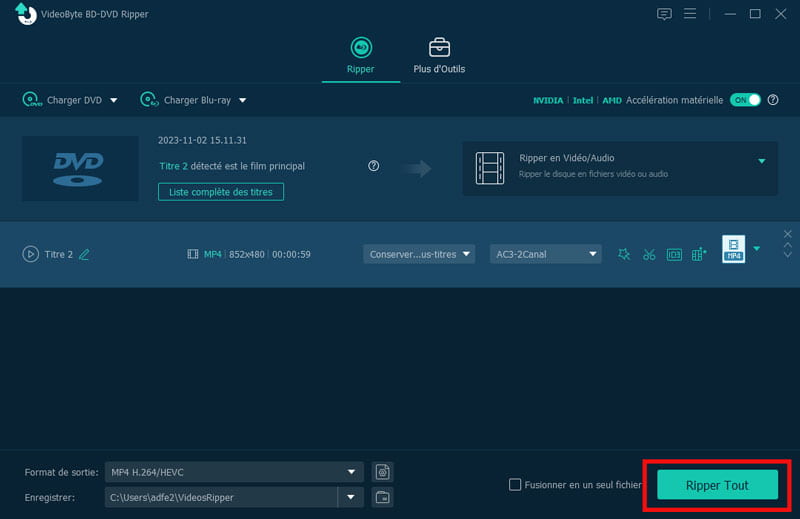
Étape 1. Lancer VideoByte BD-DVD Ripper et ajouter votre fichier VOB
Il est important d'importer le dossier principal contenant les fichiers VOB, et non un fichier VOB individuel, sinon le logiciel ne pourra pas les lire correctement.
Étape 2. Choisir le format de sortie
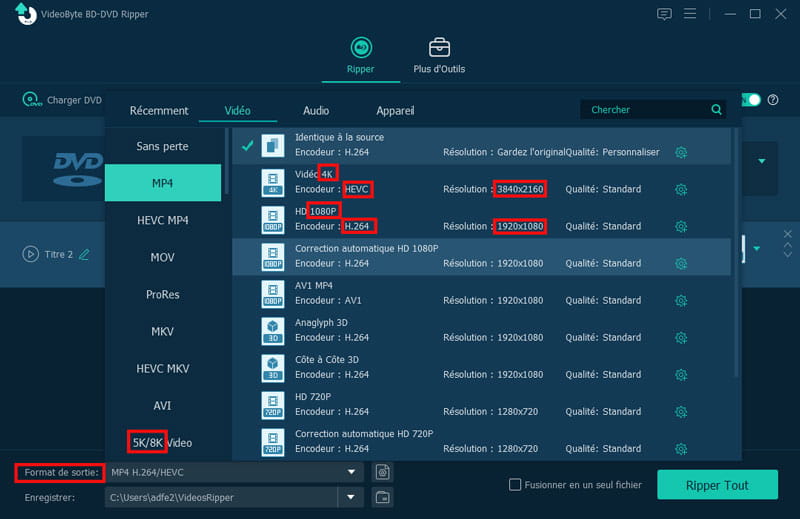
Dans le coin droit de l'interface, sélectionnez MP4 comme format de sortie.
Vous pouvez également choisir la qualité de la vidéo, en fonction de vos préférences. Ce logiciel propose de nombreuses options de formats MP4, telles que 4K, 1080P, 720P, 640P, AV1 MP4, 5K, 8K, etc.
Étape 3. Sélectionner les sous titres et les pistes audio
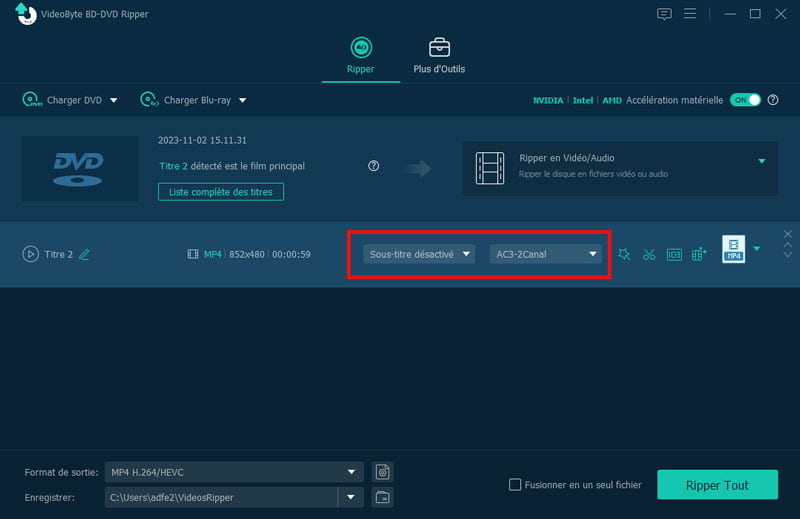
Choisissez d'ajouter des sous-titres et de sélectionner les pistes audio que vous souhaitez inclure dans la vidéo convertie.
Étape 4. Éditer votre vidéo (optionnel)
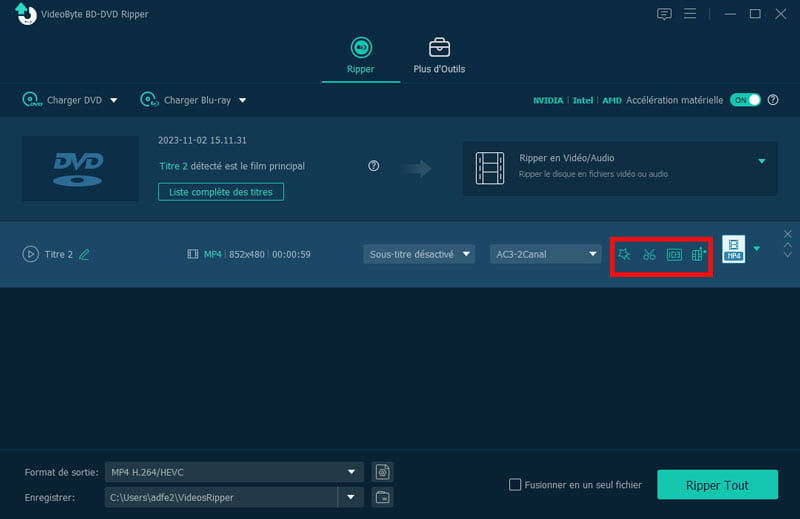
Si besoin, vous pouvez éditer, couper, améliorer et modifier la vidéo directement avec VideoByte BD-DVD Ripper.
Étape 5. Convertir VOB en MP4
Sélectionnez l'emplacement où vous souhaitez enregistrer le fichier MP4 converti. Ensuite, cliquez sur le bouton « Ripper Tout » pour lancer le processus de conversion. Attendez un instant, vous aurez ainsi réussi à convertir votre fichier VOB en MP4.
| Paramètres | Fichier VOB Original | Sortie MP4 |
|---|---|---|
| Codec Vidéo | MPEG-2 | HEVC / H.265 |
| Résolution | 720 x 480 | 720 x 480 |
| Bitrate | ~5000 kbps | ~1800 kbps |
| Taille du fichier | 1.02 GB | 365 MB |
Remarque : VideoByte BD-DVD Ripper prend en charge les trois types de cartes graphiques : NVIDIA, Intel et AMD, ce qui permet d'optimiser la vitesse de conversion. Grâce à cette compatibilité, vous pouvez profiter d’une conversion de vidéos plus rapide et efficace, téléchargez et essayez-le !
Méthode 2: Convertir VOB en MP4 avec VLC
VLC est un lecteur multimédia populaire et gratuit qui permet non seulement de lire une multitude de formats de fichiers, mais offre également la possibilité de convertir des fichiers VOB en MP4. Ce logiciel est disponible sur divers systèmes d'exploitation, y compris Windows, Mac et Linux.
Étape 1. Ouvrir VLC et ajouter votre fichier VOB
Dans le coin droit de l'interface, sélectionnez MP4 comme format de sortie.
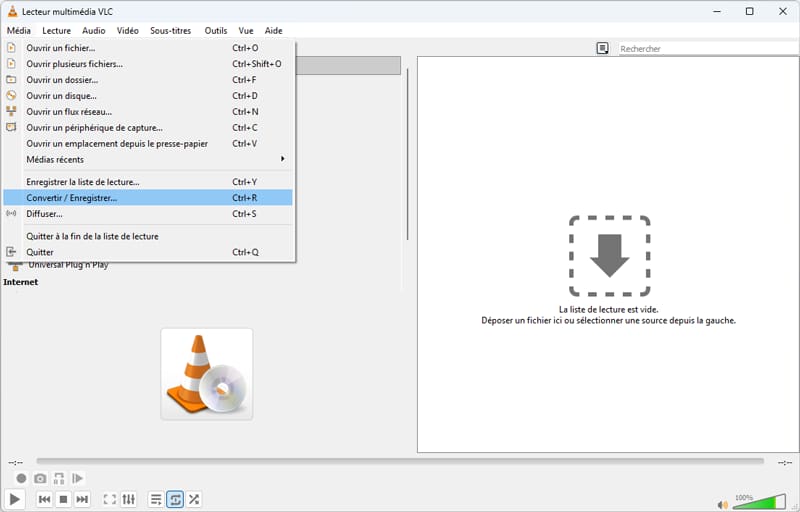
Lancez l'application VLC sur votre ordinateur. Dans le coin supérieur gauche, cliquez sur « Média », puis sélectionnez « Convertir/Enregistrer », ajoutez votre fichier VOB que vous souhaitez convertir.
Étape 2. Cliquer sur « Convertir/Enregistrer »
Après avoir ajouté le fichier, cliquez sur le bouton « Convertir/Enregistrer ».
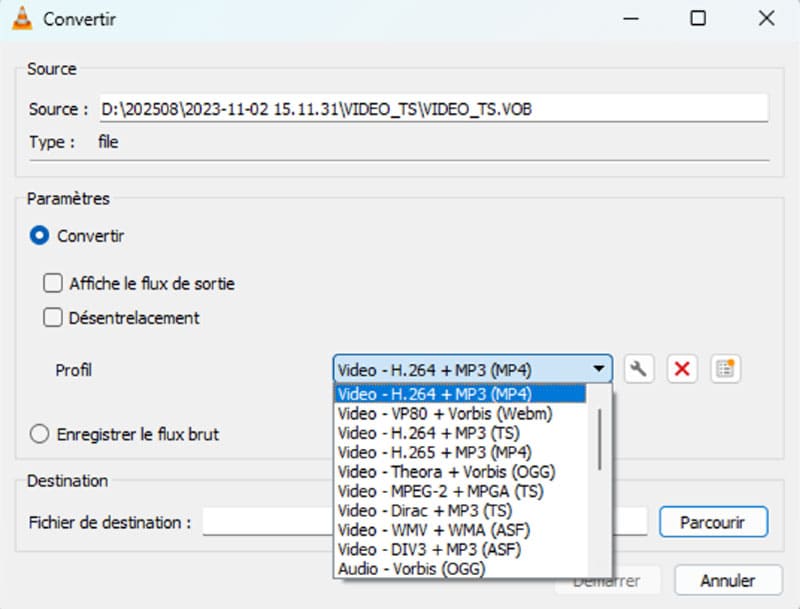
Étape 3. Sélectionner le format de sortie et démarrer la conversion
Dans le menu déroulant « Profil », choisissez l'un des deux formats MP4 fournis par ce logiciel : H.264+MP3 (MP4) ou H.265+MP3 (MP4). Enfin, choisissez l'emplacement de destination et démarrer la conversion, vous pouvez obtenir le MP4 converti.
Méthode 3: Utiliser HandBrake pour convertir VOB en MP4 gratuit
HandBrake est un outil open-source. Il permet de convertir des vidéos depuis presque n'importe quel format vers une sélection de codecs modernes et largement pris en charge. Pour ceux qui cherchent à convertir VOB en MP4, HandBrake est une solution facile et gratuite.
Étape 1. Lancer HandBrake et ajouter le fichier VOB
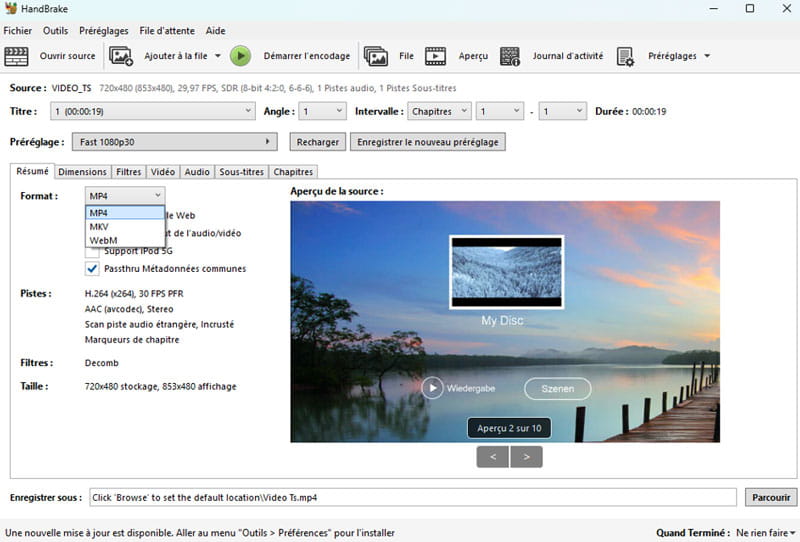
Ouvrez l'application et cliquez sur « Ouvrir Source » en haut de la fenêtre pour sélectionner le fichier VOB que vous souhaitez convertir.
Étape 2. Choisir le format de sortie et démarrer la conversion
Dans la section « Format », sélectionnez « MP4 ». HandBrake offre également divers paramètres ajustables, vous permettant de personnaliser la qualité et le codec de votre vidéo. Et puis, cliquez sur « Parcourir » pour choisir un dossier de destination de votre fichier VOB en MP4, puis cliquez sur « Démarrer l'encodage» pour lancer la conversion.
Méthode 4: Convertir fichier VOB en MP4 avec FreeConvert
FreeConvert est un service en ligne facile à utiliser pour la conversion de fichiers multimédia. Il vous permet de convertir rapidement des fichiers VOB en MP4 sans avoir besoin d'installer de logiciels supplémentaires.
Étape 1. Accéder à FreeConvert et choisir le fichier
Ouvrez le site FreeConvert sur votre ordinateur. Cliquez sur « Choisir des fichiers », une nouvelle fenêtre s'ouvrira pour vous permettre de sélectionner les fichiers depuis votre ordinateur.
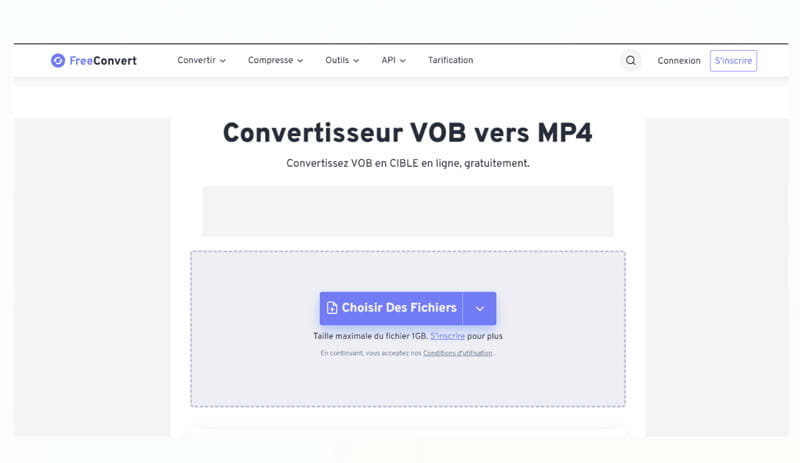
Étape 2. Sélectionner MP4 comme format de sortie
Choisissez « MP4 » parmi les options disponibles, vous pouvez également ajuster des options avancées telles que la qualité, le codec, et les sous-titres selon vos préférences.
Étape 3. Démarrer la convertion et télécharger le fichier converti
Cliquez sur le bouton « Convertir » pour commencer le processus de conversion. Après quelques instants, vous verrez un bouton « Télécharger » apparaître. Cliquez pour récupérer votre fichier MP4 sur votre ordinateur.
Méthode 5: Recourir à Zamzar - un convertisseur VOB en MP4 en ligne
Zamzar est un autre outil pratique et efficace pour convertir VOB en MP4 gratuit.
Étape 1. Accéder au site web
Rendez-vous sur le site web de Zamzar. Sur la page d'accueil, vous verrez une interface simple vous invitant à télécharger des fichiers pour conversion.
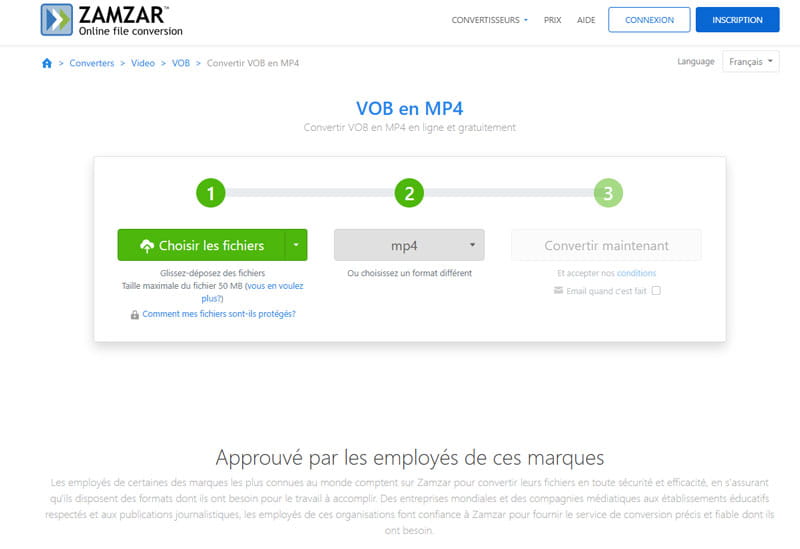
Étape 2. Télécharger votre fichier VOB et sélectionner le format de sortie
Cliquez sur « Choisir les fichiers », choisissez MP4 comme format de sortie. Ensuite, vous pouvez lancer la conversion.
Étape 3. Télécharger le fichier converti
Une fois la conversion terminée, vous verrez une nouvelle page. Cliquer sur « Download » pour récupérer votre fichier converti. Ainsi, vous pouvez facilement convertir fichier VOB en MP4 avec cet outil en ligne.
Comparaison des 5 convertisseur le format VOB en MP4
Pour vous aider à choisir l'outil idéal, nous avons comparé ces 5 outils en fonction de critères essentiels. Ce tableau présente leurs points forts et leurs limites pour vous permettre de prendre une décision éclairée selon vos besoins spécifiques.
| Outil | Systèmes pris en charge | Vitesse de conversion | Avantages | Inconvénients |
|---|---|---|---|---|
| VideoByte BD-DVD Ripper | • Windows 11/10/8.1/8/7 • MacOS 10.12 ou supérieurs |
Rapide (accélération GPU) | Conversion rapide et stable, prise en charge des GPU (NVIDIA/Intel/AMD). Offre des options de haute qualité. Capable de contourner la protection CSS. |
La version d'essai gratuite ne permet d'extraire que des vidéos de 5 minutes. Les outils avancés sont payants. |
| VLC | • Windows 11/10/8/7/XP • Mac OS X 10.7 ou supérieurs • Linux |
Moyenne | Logiciel gratuit et open-source. Compatible avec la plupart des formats vidéo et systèmes d’exploitation. Interface simple et facile à utiliser. |
Ne dispose pas de fonctionnalités de traitement par lots, de sélection multi-pistes et d'extraction de sous-titres. La vitesse de conversion est relativement lente, avec une efficacité limitée. |
| HandBrake | • Windows 11/10/8/7/XP • MacOS 10.13 ou supérieurs |
Moyenne | Logiciel à source ouverte. Prise en charge de la conversion par lots. Édition vidéo simple comme ajout d’effets/de pistes audio/de sous-titres, etc. |
Ne prends pas en charge les DVD protégés. La vitesse de conversion peut parfois être lente. |
| FreeConvert | • Windows 11/10/8/7/XP • MacOS 10.13 ou supérieurs • Linux • iOS • Android |
Dépend de la connexion Internet | Pas d’installation, facile à utiliser. | Limites de taille de fichier, dépend de connexion et confidentialité |
| Zamzar | • Windows 11/10/8/7/XP • MacOS 10.13 ou supérieurs • Linux • iOS • Android |
Dépend de la connexion Internet | Conversion rapide sans logiciel. | Version gratuite limitée, conversion par lots restreinte |
FAQs sur la conversion de VOB en MP4
1. Est-il légal de convertir des fichiers VOB au format MP4 ?
En France, selon le Code de la propriété intellectuelle, la conversion de fichiers VOB issus de DVD légalement achetés en MP4 pour un usage personnel et domestique est généralement autorisée. En revanche, la reproduction, la distribution ou la diffusion de ces fichiers constitue une infraction. Nous recommandons donc que ces conversions soient utilisées strictement à des fins personnelles, et non à des fins commerciales ou publiques.
2. La conversion réduit-elle la qualité de l'image ?
La qualité de l'image peut varier en fonction des paramètres de conversion que vous choisissez. Avec VideoByte BD-DVD Ripper, la conversion se fait sans perte de qualité. De plus, vous pouvez choisir une qualité d'image encore plus élevée selon vos besoins.
3. La conversion est-elle gratuite ?
Cela dépend de l'outil que vous utilisez. Certains logiciels, comme HandBrake et VLC, sont gratuits. VideoByte BD-DVD Ripper propose des essais gratuits, ce qui vous permet de tester ses fonctionnalités avant de décider d'acheter la version complète.
4. Comment préserver la qualité d'image originale des fichiers VOB ?
Afin de préserver la qualité d'image originale des fichiers VOB lors de la conversion en format MP4, nous vous recommandons d'utiliser un programme professionnel tel que VideoByte BD-DVD Ripper. Choisissez HEVC/H.265 comme format de sortie, puis réglez la résolution, le bitrate et la cadence de diffusion sur « Auto ». Cela permet au programme de détecter et de faire correspondre automatiquement les paramètres d'origine du fichier VOB. Cette approche évite la perte de qualité causée par une compression secondaire ou des incompatibilités de paramètres, préservant ainsi autant que possible la qualité d'image d'origine du fichier VOB.
Conclusion
La conversion de fichier VOB en MP4 est simplifiée avec des outils, notamment VideoByte BD-DVD Ripper. Ce logiciel offre des avantages remarquables, il permet une conversion sans perte de qualité, une interface conviviale et la possibilité de personnaliser la qualité selon vos besoins. De plus, vous pouvez l'essayer gratuitement avant de l'acheter, ce qui en fait un excellent choix pour tous ceux qui souhaitent profiter de leurs vidéos sur différents appareils.
Téléchargez et utilisez-le maintenant !