
 Ripper BD-DVD
La question de la lecture de DVD sur Wii revient régulièrement, notamment chez les utilisateurs qui souhaitent l'utiliser comme appareil multimédia. Bien que la Wii dispose d’un lecteur de disques optiques, celui-ci n’est pas conçu pour prendre en charge les DVD vidéo nativement. Cette distinction, souvent mal comprise, explique pourquoi de nombreux DVD ne sont pas reconnus lors de l’insertion. Selon le modèle de console et le type de disque utilisé, les possibilités de lecture varient et restent soumises à plusieurs restrictions techniques. Avant de chercher une solution pour lire un DVD sur Wii, il est donc essentiel de comprendre ce que la console permet réellement, quelles sont ses limites et quelles alternatives existent pour regarder des DVD dans de bonnes conditions.
Partie 1 : La Wii peut-elle être utilisée comme lecteur DVD ?
La Wii est équipée d’un lecteur de disques optiques, ce qui amène naturellement à se demander si elle peut fonctionner comme un lecteur DVD vidéo. En pratique, la réponse est plus nuancée. Le lecteur intégré est conçu pour lire uniquement certains types de disques et ne prend pas en charge la lecture DVD de façon standard.
Plusieurs éléments expliquent cette limitation :
- Le lecteur optique est optimisé pour les disques de jeux, et non pour les DVD vidéo
- Les codecs nécessaires à la lecture des DVD ne sont pas intégrés au système
- Aucun menu de lecture DVD n’est prévu dans l’interface de la console
- Les DVD vidéo commerciaux ne sont généralement pas reconnus
D’autres contraintes viennent renforcer ces limites :
- Les DVD sont soumis à un zonage régional, que la console ne gère pas
- Une connexion internet ne permet pas d’activer la lecture DVD
- Les DVD gravés ne sont pas pris en charge par défaut
- La compatibilité dépend fortement du modèle de Wii utilisé
Ainsi, même si la Wii possède physiquement un lecteur de disques, il n’est pas possible de lire un DVD sur la Wii sans solution alternative ou manipulation spécifique.
Partie 2. Utiliser une alternative pour lire un DVD sur la Wii : VideoByte BD-DVD Ripper
La Wii ne permet pas de lire des DVD vidéo de manière native. Le lecteur intégré est limité à certains types de disques et ne prend pas en charge les formats vidéo DVD, ni les protections ou le zonage régional. De nombreux DVD, notamment ceux provenant d’autres régions ou encodés avec des standards spécifiques, ne sont donc pas reconnus. Cette contrainte rend impossible la lecture directe d’un DVD sur Wii, même lorsque le disque est en bon état et compatible avec un lecteur classique.
Dans ce contexte, la solution consiste à convertir le DVD en fichier vidéo, lisible sur d’autres appareils comme un ordinateur ou une télévision. VideoByte BD‑DVD Ripper répond précisément à ce besoin. Ce logiciel permet d’extraire le contenu d’un DVD, de supprimer les restrictions de zone et de le convertir vers des formats vidéo universels, tout en conservant la qualité d’origine. La lecture du film devient alors possible sans dépendre des limitations du lecteur DVD de la Wii.
Étape 1 : Télécharger et installer VideoByte BD-DVD Ripper
- Téléchargez VideoByte BD-DVD Ripper pour votre système d’exploitation (Windows ou Mac)
- Lancez le fichier d’installation et suivez les instructions à l’écran
Étape 2 : Importer le DVD dans BD-DVD Ripper
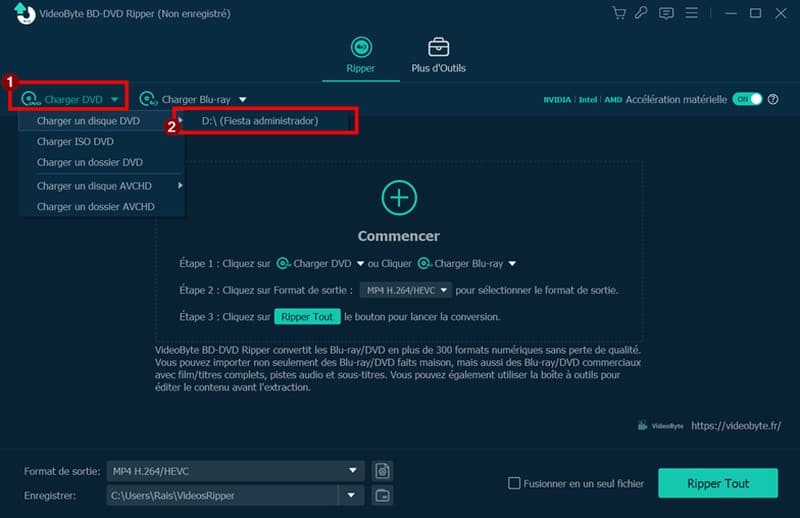
- Ouvrez BD-DVD Ripper et cliquez sur Charger DVD dans l’interface principale
- Sélectionnez le lecteur contenant votre DVD dans la liste proposée
- Le logiciel vous proposera de lister tous les titres présents dans le DVD
Étape 3 : Choisir le format de sortie compatible à la Wii
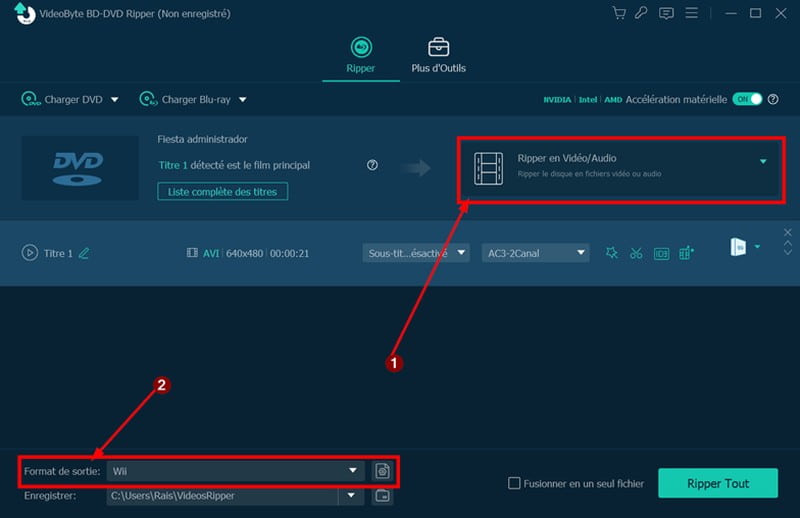
- Sélectionnez « Ripper en Vidéo/Audio » dans le menu déroulant
- Déroulez le menu Format de sortie en bas de la page. Une fenêtre s’ouvre
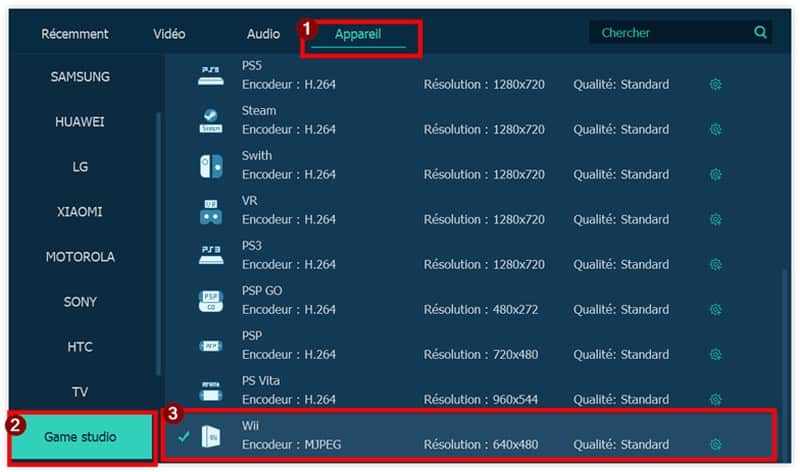
- Basculez vers le menu « Appareil », puis cliquez sur « Game studio » et sélectionnez Wii dans la liste d’appareils
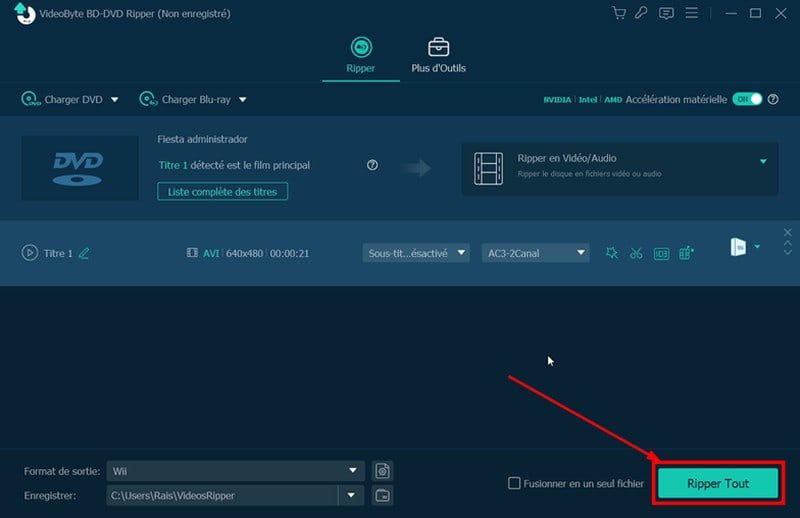
Étape 4 : Convertir le DVD en format Wii
- Cliquez sur Ripper tout pour lancer la conversion
- Le logiciel affiche la progression et le temps estimé
- À la fin de la conversion vous pouvez copier le DVD dans une clé USB pour le lire sur la Wii
FAQ : Lecteur DVD Wii
Est-ce que la Wii peut lire des DVD ?
Non. La Wii ne prend pas en charge la lecture des DVD vidéo de manière native.
Quelle console peut lire les DVD ?
Certaines consoles disposent d’un lecteur DVD intégré, mais cela dépend du modèle et des formats officiellement pris en charge.
Pourquoi la Wii ne peut-elle pas lire les DVD ?
Le système de la Wii ne possède pas les codecs et le support logiciel nécessaires à la lecture des DVD vidéo.
Comment regarder un film sur la Wii ?
Il n’est pas possible de lire directement un DVD sur Wii. La seule solution consiste à utiliser un logiciel comme VideoByte BD-DVD Ripper pour convertir le DVD en un fichier vidéo compatible avec la Wii.
Conclution
Dans cet article, nous avons examiné les capacités et limites du lecteur de disquettes de la Wii, en mettant en évidence l’impossibilité de lire directement des DVD vidéo ou des CD audio sur cette console. Les restrictions matérielles et logicielles, ainsi que le zonage des disques et l’absence de codecs adaptés, expliquent ces limitations. Pour les utilisateurs souhaitant visionner des films, VideoByte BD-DVD Ripper offre une alternative efficace : il permet de convertir les DVD en fichiers vidéo numériques compatibles avec n’importe quel lecteur multimédia, tout en conservant la qualité d’origine et en supprimant les contraintes de zone. Grâce à ce type de solution, il est possible de profiter de ses films sur la Wii ou tout autre appareil sans restrictions techniques.