
 Ripper BD-DVD
Beaucoup de joueurs utilisent leur console Xbox pour regarder des films en plus de jouer. Pourtant, lire un DVD sur une Xbox n’est pas toujours aussi évident qu’il y paraît. Selon le modèle, certaines consoles disposent d’un lecteur de disque intégré, tandis que d’autres en sont totalement dépourvues. Xbox One, Xbox Series X, Xbox Series S ou encore Xbox 360 ne proposent pas les mêmes possibilités, ni les mêmes contraintes. Entre l’installation obligatoire d’une application, les restrictions de zone et l’absence de lecteur optique, la lecture d’un DVD sur Xbox peut rapidement poser problème. Dans cet article, nous expliquons clairement quels modèles Xbox peuvent lire des DVD, comment procéder étape par étape, et quelles solutions existent lorsque la lecture directe n’est pas possible.
Partie 1 : Lecteur DVD sur Xbox selon les modèles et leurs limites
Toutes les consoles Xbox ne permettent pas la lecture de DVD de la même manière. La compatibilité dépend principalement de la présence d’un lecteur optique et du type de disques pris en charge.
Xbox One :
- Équipée d’un lecteur DVD et Blu-ray intégré
- Permet de lire les DVD vidéo standard
- Nécessite l’application Lecteur Blu-ray disponible sur le Microsoft Store
- Soumise aux restrictions de zone DVD
Xbox One S :
- Lecteur DVD et Blu-ray intégré
- Prend en charge les DVD et les Blu-ray, y compris certains contenus UHD
- Fonctionnement identique à la Xbox One pour les DVD
Xbox One X :
- Lecteur DVD et Blu-ray intégré
- Compatible avec les DVD vidéo et Blu-ray UHD
- Même gestion des zones et formats que les autres modèles One
Xbox Series X :
- Dispose d’un lecteur DVD et Blu-ray
- Lecture des DVD possible après installation de l’application dédiée
- Limitations liées aux zones régionales toujours présentes
Xbox Series S :
- Aucun lecteur de disque intégré
- Impossible de lire un DVD directement, même avec un lecteur externe
- Conçue exclusivement pour les contenus numériques
Xbox 360 :
- Lecteur DVD intégré selon les modèles
- Compatible avec les DVD vidéo
- Support du format HD DVD via un lecteur externe (abandonné)
- Ne lit pas les Blu-ray
Tableau récapitulatif de compatibilité de lecture DVD selon les modèles Xbox :
| Modèle Xbox | Lecteur DVD intégré | Lecture Blu-ray | Application requise | Lecteur DVD externe | Restrictions de zone |
|---|---|---|---|---|---|
| Xbox One | ✅ | ✅ | Lecteur Blu-ray | ✅ | ✅ |
| Xbox One S | ✅ | ✅ | Lecteur Blu-ray | ✅ | ✅ |
| Xbox One X | ✅ | ✅ UHD | Lecteur Blu-ray | ✅ | ✅ |
| Xbox Series X | ✅ | ✅ UHD | Lecteur Blu-ray | ✅ | ✅ |
| Xbox Series S | ❌ | ❌ | — | ❌ | — |
| Xbox 360 | ✅ | ❌ | ❌ | HD DVD uniquement | ✅ |
❌ Xbox Series S ne peut pas lire de DVD
✅ Tous les autres modèles disposent d’un lecteur DVD intégré
Partie 2 : Lire un DVD sur Xbox : méthode et étapes selon le modèle
Selon le modèle de votre console, la lecture d’un DVD peut nécessiter l’installation d’une application spécifique ou l’utilisation d’un lecteur externe. Voici les étapes détaillées pour chaque modèle compatible.
Méthode 1 : Utiliser l’application Lecteur Blu-ray sur Xbox One, One S, One X et Series X
Étape 1 : Installer l’application
- Allumez votre console et connectez-vous à votre compte Xbox
- Ouvrez le Microsoft Store
- Recherchez Lecteur Blu-ray
- Cliquez sur Installer
Étape 2 : Insérer le DVD
- Insérez votre DVD dans le lecteur intégré
- Attendez que la console le reconnaisse
Étape 3 : Lancer la lecture
- Ouvrez l’application Lecteur Blu-ray depuis le menu
- Sélectionnez le DVD inséré
- Appuyez sur Play pour commencer la lecture
Étape 4 : Utiliser les options
- Ajustez le volume et les sous-titres si disponibles
- Naviguez dans le menu du DVD directement via la manette
Méthode 2 : Xbox Series S ou modèles sans lecteur
Étape 1 : Convertir le DVD en fichier numérique
- Utilisez un logiciel comme VideoByte BD-DVD Ripper sur PC ou Mac
- Ripper le DVD vers un format compatible avec le modèle de la Xbox (MP4, MKV…)
Étape 2 : Transférer le fichier sur la console
- Copiez le fichier converti sur une clé USB ou copier le dichier du DVD sur un disque dur externe
- Branchez-le sur la Xbox
Étape 3 : Lire le fichier
- Ouvrez l’application Media Player sur la Xbox
- Sélectionnez le fichier et appuyez sur Play
Partie 3 : Convertir un DVD en format vidéo pour le lire sur Xbox
Le lecteur DVD de certaines consoles Xbox présente des limites : certains formats ou zones régionales peuvent ne pas être compatibles. Pour contourner ces restrictions, VideoByte BD-DVD Ripper propose une solution complète : convertir vos DVD en fichiers numériques compatibles avec toutes les Xbox.
VideoByte BD-DVD Ripper est un logiciel conçu pour convertir les DVD et Blu-ray en fichiers numériques compatibles avec tous types d’appareils, y compris les consoles Xbox. Il prend en charge une large gamme de formats vidéo et audio (MP4, MKV, AVI, etc.) tout en préservant la qualité d’origine du contenu. Il constitue une solution idéale pour profiter de vos DVD sur Xbox sans limitation.
Étape 1 : Télécharger et installer VideoByte BD-DVD Ripper
- Cliquez sur Télécharger pour Windows ou Mac
- Lancez le fichier d’installation et suivez les instructions
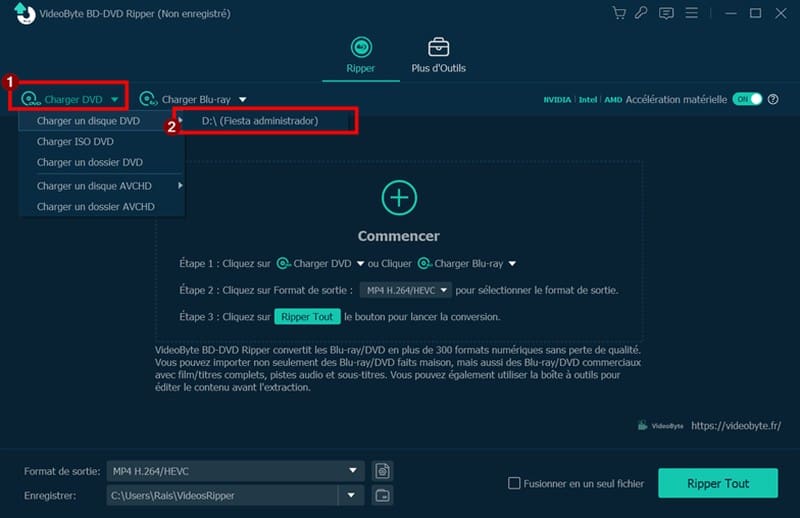
Étape 2 : Charger le DVD
- Lancez le logiciel VideoByte BD-DVD Ripper
- Cliquez sur Charger DVD et sélectionnez votre disque DVD
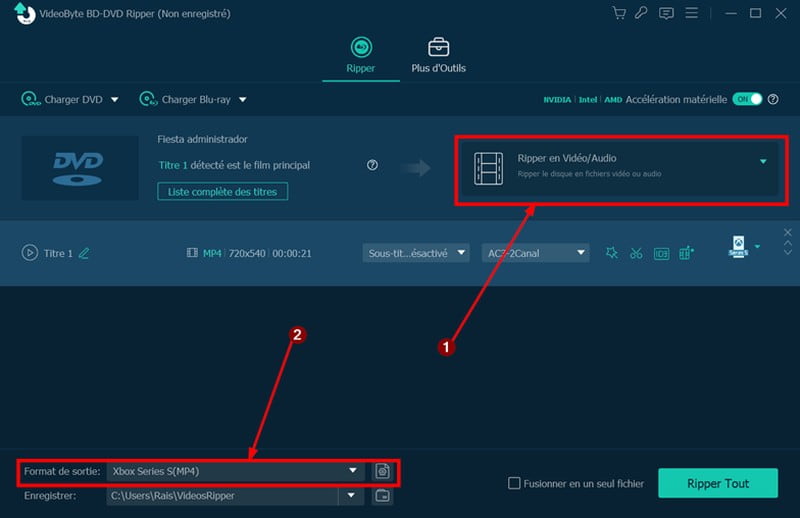
Étape 3 : Sélectionner le modèle de la Xbox
- Sélectionnez « Ripper en Vidéo/Audio » dans le menu déroulant.
- Cliquez sur le menu Format de sortie.
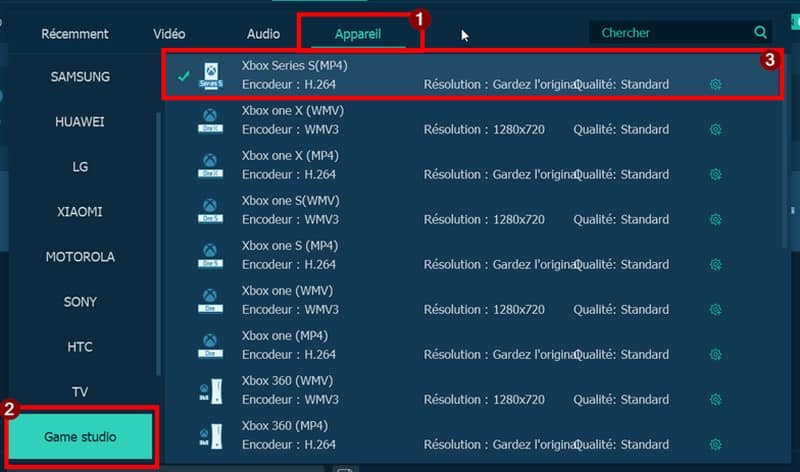
- Sous le menu Appareil, cliquez sur Game Studio, puis sélectionnez le modèle de votre Xbox
Étape 4 : Lancer la conversion du DVD
- Cliquez sur Ripper Tout pour commencer la conversion
- VideoByte BD-DVD Ripper démarre la conversion du DVD en fichier vidéo
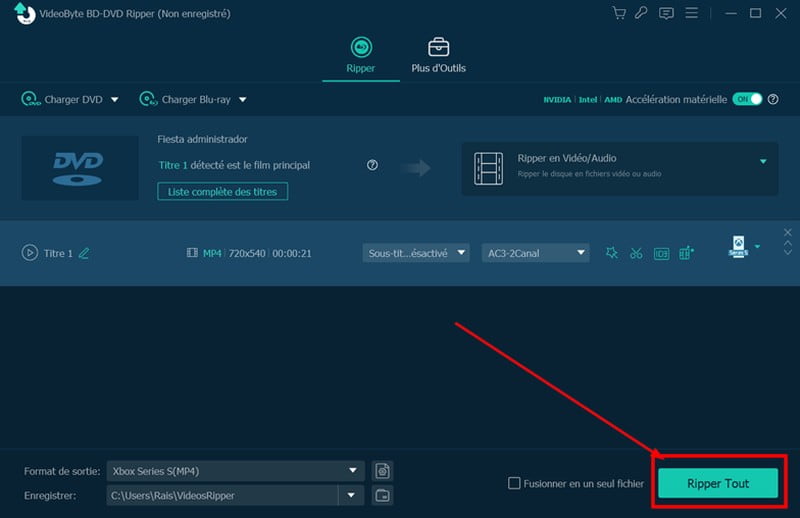
Étape 5 : Lire le DVD converti sur la Xbox
- Copiez le fichier converti sur une clé USB et branchez-le sur votre Xbox
- Ouvrez Media Player sur la console
- Sélectionnez le fichier et appuyez sur Play
Conclusion
Dans cet article, nous avons détaillé comment lire un DVD sur les différentes consoles Xbox, qu’il s’agisse de la Xbox One, Xbox One S/X, Xbox Series S ou même la Xbox 360. Les lecteurs intégrés ne prennent en charge que certains formats vidéo, ce qui peut empêcher la lecture directe de nombreux DVD. L’utilisation de VideoByte BD-DVD Ripper permet de convertir facilement vos DVD en fichiers numériques compatibles avec toutes les Xbox, tout en conservant la qualité originale. Il suffit ensuite de transférer ces fichiers sur une clé USB ou un disque dur externe pour les lire via l’application Media Player.